
Table des matières
- 1. Introduction
- 2. Vue d'ensemble
- 3. Connexion
- 4. Gestion d'accès partagé et de délégation de pouvoir
- 4.1 Structure de l'organisation et du (des) bureau(x)
- 4.2 Rôles et permissions
- 4.3 Comment faire
- 4.3.1 Créer la structure de l'organisation et du (des) bureau(x) correspondant à votre entreprise
- 4.3.2 Mettre à jour l'adresse de l'organisation
- 4.3.3 Mettre à jour l'adresse d'un bureau
- 4.3.4 Ajouter un agent de brevets à un bureau
- 4.3.5 Retirer un agent de brevets d'un bureau
- 4.3.6 Ajouter un utilisateur à une organisation
- 4.3.7 Ajouter un utilisateur à un bureau lorsque l'utilisateur n'est pas associé à une organisation
- 4.3.8 Ajouter un utilisateur à un bureau lorsque l'utilisateur est associé à une organisation
- 4.3.9 Retirer un utilisateur d'une organisation ou d'un bureau
- 4.3.10 Modifier les permissions d'un utilisateur
- 4.3.11 Demander l'accès à une organisation ou un bureau
- 4.3.12 Modifier les paramètres d'affichage des tableaux
- 5. Nouvelle demande
- 6. Soumission concernant une ou plusieurs demandes ou brevets existants
- 7. Payer la taxe pour le maintien en état
- 8. Rechercher
- 9. Travail en cours
- 10. Historique de soumission
- 11. Signaler un problème
- 12. Glossaire
- 13. Communiquez avec nous
1. Introduction
Nous avons le plaisir de vous fournir le guide de l'utilisateur MonOPIC Brevets afin de vous aider dans votre transition vers la nouvelle plateforme. Ce guide est conçu pour offrir des instructions complètes et un aperçu des fonctionnalités de MonOPIC Brevets.
Veuillez noter qu'au fur et à mesure que nous continuons à affiner et à améliorer le système après son lancement, le guide de l'utilisateur peut faire l'objet de plusieurs mises à jour pour refléter les derniers changements et améliorations. Nous vous encourageons à consulter régulièrement le guide pour obtenir les informations les plus récentes.
Pour vous tenir au courant des derniers changements concernant les brevets de nouvelle génération, veuillez visitez notre site web.
Notre engagement à vous offrir une expérience transparente et efficace reste notre priorité absolue.
Nous vous remercions de votre soutien continu.
2. Vue d'ensemble
Nous vous invitons à regarder nos tutoriels vidéo pour en savoir plus sur les différentes fonctionnalités du portail.
La page d'accueil de MonOPIC Brevets est divisée en trois sections différentes :
| Boutons | Définitions |
|---|---|
| Page d'administration | Ne s'affiche qu'aux Administrateurs de MonOPIC, qui pourront mettre à jour l'adresse de l'organisation et du (des) bureau(x) et tenir à jour la liste des agents de brevets associés à chaque bureau. |
| Accéder à mon profil | Vous dirige vers la page Mon compte Entreprise Canada, où il est possible de modifier les paramètres de votre compte, de voir à quelle organisation et à quel(s) bureau(x) vous êtes associé(s), et de demander l'accès à une organisation ou à un bureau particulier. Les personnes qui ont été désignées comme Gestionnaires d'accès peuvent gérer l'accès et les permissions des utilisateurs ayant déjà un Mon compte Entreprise Canada. |
| Déconnexion | Vous permet de vous déconnecter de votre compte. |
| Tuiles | Définitions |
|---|---|
| Nouvelle demande | Permet de déposer des demandes d'entrée en phase nationale, des demandes régulières et des demandes divisionnaires. |
| Soumission concernant une ou plusieurs demandes ou brevets existants | Permet d'initier une soumission concernant une seule demande ou un seul brevet ou pour plusieurs demandes ou brevets. |
| Payer la taxe pour le maintien en état | Permet de payer la taxe pour le maintien en état pour une seule demande ou un seul brevet ou pour plusieurs demandes ou brevets. |
| Rechercher | Permet de consulter la correspondance et les renseignements relatifs à une demande ou à un brevet particulier. |
| Onglets | Définitions |
|---|---|
| Travail en cours | Permet de consulter les ébauches qui n'ont pas encore été soumises. |
| Historique de soumission | Permet de consulter et de suivre l'historique des soumissions qui ont été soumises par l'intermédiaire de MonOPIC Brevets. |

3. Connexion
Pour accéder à MonOPIC Brevets, connectez-vous à l'aide d'une CléGC ou d'un Partenaire de connexion :
| Options | Définitions |
|---|---|
| CléGC |
La CléGC est une façon simple d'accéder en toute sécurité aux services en ligne du gouvernement du Canada. Votre CléGC peut être utilisée pour accéder à plusieurs services adaptés du gouvernement du Canada. Pour en savoir plus, consultez CléGC – FAQ. Si vous choisissez cette option, connectez-vous à l'aide du nom d'utilisateur et du mot de passe de votre CléGC. Si vous n'en avez pas, vous devez créer un compte en choisissant un nom d'utilisateur, un mot de passe et des questions de récupération du mot de passe. |
| Partenaire de connexion |
Ouvrez une session en utilisant votre banque ou un partenaire de connexion participant au service d'ouverture de session Interacmd pour accéder aux services du gouvernement. Si vous choisissez cette option, connectez-vous en sélectionnant un partenaire de connexion. Vous accéderez temporairement au site du partenaire de connexion. Une fois connecté, vous serez redirigé au service que vous aviez sélectionné au départ. Votre partenaire de connexion ne saura pas quel service gouvernemental vous utilisez. Utilisation de vos données : Aucune de vos informations bancaires ou données d'identification personnelle (p. ex., financières, bancaires) ne sera transmise aux services gouvernementaux auxquels vous accédez, à ISDE ou à Corporations Canada. |
Consultez la page Mon compte ISDE / Mon compte Entreprise Canada pour obtenir de plus amples renseignements.
Important : La première fois que vous vous connecterez, vous devrez choisir parmi l'une des options suivantes :
| Sélectionnez cette option si… | |
|---|---|
| Option 1 | …vous essayez d'ouvrir une session au nom d'une « organisation » et/ou d'un « bureau » (voir section 4.1 de ce guide pour en connaître davantage à ce sujet), mais votre compte n'est pas encore associé à ceux-ci. Vous serez alors dirigé vers la page Mon compte Entreprise Canada. Cliquez sur le bouton « + Demander l'accès ». Suivez ensuite les étapes 4 à 7 de la section 4.3.11 du présent guide. |
| Option 2 | …vous n'essayez pas d'ouvrir une session au nom d'une « organisation » et/ou d'un « bureau » (voir section 4.1 de ce guide pour en connaître davantage à ce sujet) et vous avez l'intention de déposer une demande ou d'envoyer de la correspondance en votre nom propre. |
4. Gestion d'accès partagé et de délégation de pouvoir
Nous vous invitons à regarder notre tutoriel vidéo sur l'accès partagé et la délégation de pouvoir pour en savoir plus sur cette fonctionnalité du portail.
La gestion de l'accès partagé est une fonction en ligne qui permet aux utilisateurs de partager l'accès à leurs dossiers de propriété intellectuelle avec des utilisateurs d'un même bureau d'agents de brevets.
La délégation de pouvoir est la capacité d'accorder à certains utilisateurs les permissions nécessaires pour effectuer diverses tâches au nom d'un ou de tous les agents de brevets d'un bureau.
4.1 Structure de l'organisation et du (des) bureau(x)
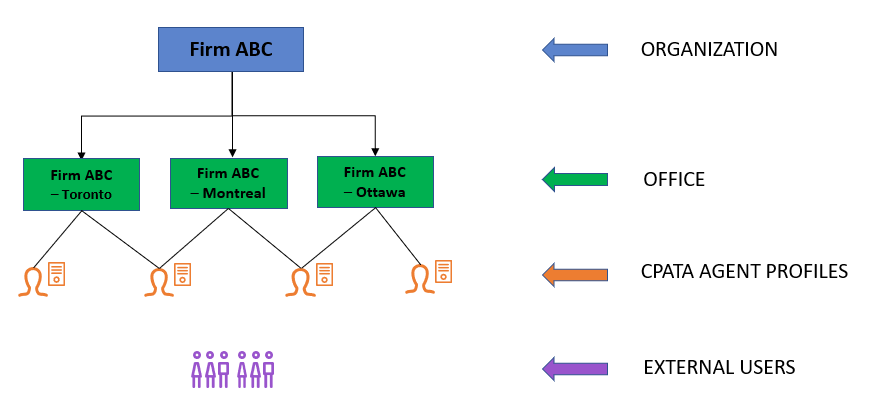
Comme le montre la figure 1, dans le contexte de MonOPIC Brevets :
- Une organisation représente une agence de brevets avec un ou plusieurs utilisateurs externes et un ou plusieurs bureaux. Une organisation a un seul profil dans le système financier de l'OPIC avec aucun compte de dépôt. L'organisation détermine qui est le payeur. Les comptes de dépôt sont associés au niveau de l'organisation. Remarque : L'organisation est créée dans le système d'arrière-plan par l'OPIC.
- Un bureau est un regroupement d'utilisateurs et peut représenter une succursale d'une organisation. Le bureau déterminera l'accès à du contenu qui n'est pas encore accessible au public, aux ébauches dans le « Travail en cours », ainsi que l'« Historique de soumission » et donnera aux utilisateurs externes la possibilité de sélectionner l'agent au nom duquel ils veulent agir. Remarque : Les bureaux sont créés dans le système d'arrière-plan par l'OPIC.
- Les profils des agents du CABAMC peuvent être associés à une ou plusieurs organisations et à un ou plusieurs bureaux par les Administrateurs de MonOPIC.
- Les utilisateurs externes sont associés à une organisation et à un ou plusieurs bureaux par les Administrateurs de MonOPIC.
4.2 Rôles et permissions
Le Tableau 1 présente les rôles et les permissions qui peuvent être accordés aux utilisateurs externes.
Remarque : Les trois rôles ont des permissions qui s'excluent mutuellement, c'est-à-dire qu'un rôle ne peut pas en englober un autre. Pour bénéficier d'un accès complet, un utilisateur doit se voir attribuer les trois rôles.
| Rôles | Permissions | |
|---|---|---|
| 1. | Administrateur de MonOPIC | Peut mettre à jour l'adresse de l'organisation et du (des) bureau(x) et tenir à jour la liste des agents de brevets associés à chaque bureau. |
| 2. | Gestionnaire d'accès | Peut accorder ou retirer l'accès à l'organisation et au(x) bureau(x) et gérer les permissions d'autres utilisateurs ayant déjà un Mon compte Entreprise Canada. |
| 3. | Membre d'un bureau | Peut consulter les ébauches et l'historique des soumissions créées par d'autres utilisateurs du (des) même(s) bureau(x) et y accéder, soumettre des demandes au nom d'un agent de brevets particulier et accéder à des renseignements relatifs à une demande qui n'est pas encore accessible au public lorsque tous les agents d'un de leurs bureaux ont été nommés pour cette demande par l'intermédiaire de MonOPIC Brevets. |
4.3 Comment faire
Les sous-sections ci-dessous fournissent des instructions étape par étape sur la manière d'effectuer certaines actions relatives à la gestion de l'accès partagé et à la délégation d'autorité.
4.3.1 Créer la structure de l'organisation et du (des) bureau(x) correspondant à votre entreprise
Remarque : Seul l'OPIC peut créer l'organisation et le(s) bureau(x) correspondant à votre entreprise.
Si vous souhaitez que l'OPIC crée la structure de votre organisation et de votre (vos) bureau(x) dans le système d'arrière-plan, veuillez remplir et soumettre le formulaire d'intégration.
4.3.2 Mettre à jour l'adresse de l'organisation
- Dans le coin supérieur droit de la page d'accueil de MonOPIC Brevets, cliquez sur le bouton « Page d'administration ».
- Sous le tableau « Mon organisation », cliquez sur le bouton situé sous « Actions », représenté par un crayon.
- Dans l'écran contextuel, apportez les modifications souhaitées à l'adresse.
- Cliquez sur « Sauvegarder ».
4.3.3 Mettre à jour l'adresse d'un bureau
- Dans le coin supérieur droit de la page d'accueil de MonOPIC Brevets, cliquez sur le bouton « Page d'administration ».
- Sous le tableau « Mes bureaux », cliquez sur le bouton situé sous « Actions », correspondant au bureau souhaité.
- Sur la page suivante, sous le premier tableau, cliquez sur le bouton situé sous « Actions », représenté par un crayon.
- Dans l'écran contextuel, apportez les modifications souhaitées à l'adresse.
- Cliquez sur « Sauvegarder ».
4.3.4 Ajouter un agent de brevets à un bureau
- Dans le coin supérieur droit de la page d'accueil de MonOPIC Brevets, cliquez sur le bouton « Page d'administration ».
- Sous le tableau « Mes bureaux », cliquez sur le bouton situé sous « Actions » correspondant au bureau souhaité.
- Sur la page suivante, sous le deuxième tableau, cliquez sur le bouton « Ajouter un profil d'agent du CABAMC ».
- Dans l'écran contextuel, sélectionnez l'agent à ajouter dans le menu déroulant.
- Cliquez sur « Sauvegarder ».
4.3.5 Retirer un agent de brevets d'un bureau
- Dans le coin supérieur droit de la page d'accueil de MonOPIC Brevets, cliquez sur le bouton « Page d'administration ».
- Sous le tableau « Mes bureaux », cliquez sur le bouton situé sous « Actions », correspondant au bureau souhaité.
- Sur la page suivante, dans le deuxième tableau, cliquez sur le bouton situé sous « Actions », représenté par une corbeille.
- Dans l'écran contextuel, cliquez sur « OK ».
4.3.6 Ajouter un utilisateur à une organisation
- Accédez à l'écran « Accès partagé et permissions » :
- Dans le coin supérieur droit de la page d'accueil de MonOPIC Brevets, cliquez sur le bouton « Accéder à mon profil », qui vous dirigera vers votre Mon compte Entreprise Canada.
- Sous « Accès partagé et permissions », cliquez sur « Voir les Ressources ».
- Associez l'utilisateur à l'organisation :
- Dans l'écran « Accès partagé et permissions », cliquez sur le nom de l'organisation.
- Cliquez sur le bouton « + Accorder l'accès ».
- Saisissez l'adresse électronique de l'utilisateur.
- Cliquez sur le bouton de recherche représenté par une loupe.
- Sous « Accès utilisateur pour : », sélectionnez la ou les permissions à accorder à l'utilisateur au niveau de l'organisation.
- Cliquez sur le bouton « Accorder l'accès ».
- Cliquez sur « Retour aux détails de la Ressource ».
4.3.7 Ajouter un utilisateur à un bureau lorsque l'utilisateur n'est pas associé à une organisation
Important : Avant d'accorder l'accès à un utilisateur et de l'associer à une organisation ou à un bureau, veuillez valider son identité. Notez que l'OPIC n'est pas responsable de la validation de l'identité d'un utilisateur ni de toute utilisation abusive ou divulgation non autorisée de renseignements.
- Accédez à l'écran « Accès partagé et permissions » :
- Dans le coin supérieur droit de la page d'accueil de MonOPIC Brevets, cliquez sur le bouton « Accéder à mon profil », qui vous dirigera vers votre Mon compte Entreprise Canada.
- Sous « Accès partagé et permissions », cliquez sur « Voir les Ressources ».
- Associer l'utilisateur à l'organisation et à un bureau en une seule étape :
Remarque : Si l'utilisateur est déjà associé à l'organisation, ignorez cette étape et passez à l'étape 4.3.8 de ce guide.
- Dans l'écran « Accès partagé et permissions », cliquez sur le nom de l'organisation.
- Cliquez sur le bouton « + Accorder l'accès ».
- Saisissez l'adresse électronique de l'utilisateur.
- Cliquez sur le bouton de recherche représenté par une loupe.
- Sous « Accès utilisateur pour : », sélectionnez la ou les permissions à accorder à l'utilisateur au niveau de l'organisation.
- Sous « Ressources associées », cliquez sur le(s) bureau(x) auquel(s) vous souhaitez ajouter l'utilisateur.
- Sélectionnez les permissions à accorder à l'utilisateur au niveau du (des) bureau(x).
- Cliquez sur le bouton « Accorder l'accès ».
4.3.8 Ajouter un utilisateur à un bureau lorsque l'utilisateur est associé à une organisation
- Accédez à l'écran « Accès partagé et permissions » :
- Dans le coin supérieur droit de la page d'accueil de MonOPIC Brevets, cliquez sur le bouton « Accéder à mon profil », qui vous dirigera vers votre Mon compte Entreprise Canada.
- Sous « Accès partagé et permissions », cliquez sur « Voir les Ressources ».
- Associez l'utilisateur à un bureau :
- Dans l'écran « Accès partagé et permissions », cliquez sur le bureau auquel l'utilisateur doit être associé.
- Cliquez sur le bouton « + Accorder l'accès ».
- Saisissez l'adresse électronique de l'utilisateur.
- Cliquez sur le bouton de recherche représenté par une loupe.
- Sélectionnez les permissions à accorder à l'utilisateur.
- Cliquez sur le bouton « Accorder l'accès ».
- Cliquez sur « Retour aux détails de la ressource ».
4.3.9 Retirer un utilisateur d'une organisation ou d'un bureau
Remarque : Le retrait d'un utilisateur de l'organisation le supprime automatiquement de tous les bureaux de l'organisation.
- Dans le coin supérieur droit de la page d'accueil de MonOPIC Brevets, cliquez sur le bouton « Accéder à mon profil », qui vous dirigera vers votre Mon compte Entreprise Canada.
- Sous « Accès partagé et permissions », cliquez sur « Voir les ressources ».
- Pour supprimer un utilisateur de l'organisation :
- Dans l'écran « Accès partagé et permissions », cliquez sur l'organisation.
- Cliquez sur « Modifier les permissions » à côté du nom de l'utilisateur.
- Cliquez sur le bouton « Retirer l'utilisateur de cette Ressource ».
- Dans la fenêtre contextuelle, cliquez sur « Oui, retirer l'accès ».
- Pour supprimer un utilisateur d'un bureau spécifique :
- Dans l'écran « Accès partagé et permissions », cliquez sur le bureau spécifique.
- Cliquez sur « Modifier les permissions » à côté du nom de l'utilisateur.
- Cliquez sur le bouton « Retirer l'utilisateur de cette Ressource ».
- Dans la fenêtre contextuelle, cliquez sur « Oui, retirer l'accès ».
4.3.10 Modifier les permissions d'un utilisateur
- Dans le coin supérieur droit de la page d'accueil de MonOPIC Brevets, cliquez sur le bouton « Accéder à mon profil », qui vous dirigera vers votre Mon compte Entreprise Canada.
- Sous « Accès partagé et permissions », cliquez sur « Voir les ressources ».
- Pour modifier les permissions d'un utilisateur associé à l'organisation :
- Dans l'écran « Accès partagé et permissions », cliquez sur l'organisation.
- Cliquez sur « Modifier les permissions » à côté du nom de l'utilisateur.
- Apportez les modifications souhaitées en cochant ou décochant les cases sous « Sélectionner toutes les permissions que cet utilisateur devrait avoir ».
- Pour modifier les permissions d'un utilisateur associé à un bureau :
- Dans l'écran « Accès partagé et permissions », cliquez sur le bureau.
- Cliquez sur « Modifier les permissions » à côté du nom de l'utilisateur.
- Apportez les modifications souhaitées en cochant ou décochant les cases sous « Sélectionner toutes les permissions que cet utilisateur devrait avoir ».
4.3.11 Demander l'accès à une organisation ou un bureau
- Dans le coin supérieur droit de la page d'accueil de MonOPIC Brevets, cliquez sur le bouton « Accéder à mon profil », qui vous dirigera vers votre Mon compte Entreprise Canada.
- Sous « Accès partagé et permissions », cliquez sur « Voir les ressources ».
- Dans le coin supérieur droit, cliquez sur le lien « + Demander l'accès ».
- Saisissez une partie ou la totalité du nom de l'organisation ou du bureau auquel vous souhaitez demander l'accès.
- Cliquez sur le bouton « Recherche ».
- Sélectionnez l'organisation ou le bureau souhaité(e).
- Cliquez sur le bouton « Demander l'accès aux Ressources sélectionnées » en bas de la page.
Remarque : Un courriel sera automatiquement envoyé à tous les Gestionnaires d'accès qui pourront vous accorder l'accès.
4.3.12 Modifier les paramètres d'affichage des tableaux :
Dans l'écran « Accès partagé et permissions », en cliquant sur l'organisation ou sur un bureau, un tableau apparaît avec la liste des utilisateurs associés à l'organisation ou au bureau.
La vue par défaut des entrées affichées dans le tableau est de 10, mais elle peut être modifiée à 25, 50 ou 100. Pour ce faire, sélectionnez le nombre correspondant dans le menu déroulant situé à côté de « Afficher » en bas de la page.
Pour trier les entrées de la liste par ordre croissant ou décroissant, cliquez sur la colonne « Nom ».
Pour affiner votre recherche, saisissez le nom de l'utilisateur dans le champ situé sous « Nom » et/ou utilisez les menus déroulants situés sous les titres des colonnes « Type d'accès » et « Permissions ».
5. Nouvelle demande
Cette section fournit des renseignements sur la création de nouvelles demandes de brevet canadien, en particulier :
- les demandes d'entrée en phase nationale (DEPN);
- les demandes régulières;
- les demandes divisionnaires.
5.1 Demande d'entrée en phase nationale (DEPN)
Nous vous invitons à regarder notre tutoriel vidéo sur les demandes d'entrée en phase nationale pour en savoir plus sur cette fonctionnalité du portail.
Les dépôts pour les DEPN ne pourront pas être soumis en même temps qu'une demande d'examen, un avancement d'examen, une demande d'accessibilité au public, une modification volontaire ou un enregistrement de documents. Ces autres demandes devront être soumises par le biais de la fonction « Soumission concernant une ou plusieurs demandes ou brevets existants » après le dépôt de la demande.
5.1.1 Comment créer et soumettre une DEPN
Les renseignements ci-dessous fournissent des instructions étape par étape pour la création et la soumission de la DEPN en vertu du Traité de coopération en matière de brevets (PCT).
- Sur la page d'accueil de MonOPIC Brevets, dans la tuile « Nouvelle demande », cliquez sur « Demande d'entrée en phase nationale ».
- Si vous êtes autorisé à agir au nom d'un agent, sélectionnez le bureau et l'agent au nom duquel vous voulez agir pour la présente demande.
- Saisissez le numéro de la demande PCT.
- Si le PCT entre en phase nationale avant la publication, cliquez sur la case à cocher située à côté de « Entrée en phase nationale avant la publication ».
- Cliquez sur le bouton « Rechercher ».
- Si vous avez déjà entrepris une DEPN pour cette demande, vous verrez le message suivant : « Vous avez déjà créé une demande portant ce numéro PCT. Souhaitez-vous ouvrir l'ébauche de votre demande existante? ». Pour poursuivre la demande, cliquez sur « Oui » et passez à l'étape 10.
- Si c'est la première fois que vous entreprenez une DEPN pour cette demande et si l'Organisation mondiale de la propriété intellectuelle (OMPI) a trouvé un numéro PCT correspondant, les renseignements du résumé de la demande s'afficheront. Examinez les détails du résumé.
- Si vous souhaitez poursuivre la demande pour cette application, cliquez sur le bouton « Déposer une demande » et passez à l'étape 10.
- Si vous souhaitez demander l'entrée en phase nationale pour une autre demande, cliquez sur « Effectuer une autre recherche » et répétez les étapes ci-dessus en commençant par l'étape 2.
- Veuillez à ce que toutes les zones obligatoires marquées d'un astérisque rouge dans chaque onglet soient remplies. Les zones non marquées d'un astérisque rouge peuvent également être remplies, mais ne sont pas obligatoires.
- Onglet « DÉTAILS » :
- Cliquez sur l'onglet « DÉTAILS » pour y accéder.
- « Titre » :
- Sera prérempli lorsque les renseignements sont disponibles auprès de l'OMPI, et devra correspondre au titre de la page 1 de la description. Tout changement de titre par rapport à la demande originale ou à la traduction de la demande originale doit être accompagné d'une modification volontaire correspondante de la page 1 de la description, soumise après le dépôt d'une DEPN.
- « Abrégé » :
- Sera prérempli lorsque les renseignements sont disponibles auprès de l'OMPI.
- Assurez-vous que l'abrégé affiché à l'écran est correct.
- Une version PDF du résumé sera automatiquement générée par le portail et sera accessible à partir de l'écran « Réviser et soumettre » avant que la demande ne soit soumise.
- « Demande de priorité » :
- Affiche toutes les priorités reçues de l'OMPI pour une demande publiée.
- En ce qui concerne les priorités reçues par l'OMPI, les actions se limitent à la modification de la demande de restauration et du code d'accès du DAS.
- Tous les autres corrections, retraits ou ajouts de revendications de priorité doivent être effectués après la soumission de la DEPN. Veuillez envoyer une demande à cet effet à l'OPIC par le biais de la tuile « Soumission concernant une ou plusieurs demandes ou brevets existants ».
- « Correspondance » :
- Sélectionnez la méthode de correspondance que vous préférez.
- « Demande de rétablissement des droits » :
- Sélectionner cette option si le demandeur demande que les droits du demandeur soient rétablis en ce qui concerne la demande internationale et le demandeur déclare que le non-respect des exigences liées à l'entrée en phase nationale dans les 30 mois suivants la date de priorité n'était pas intentionnel.
- « Déclaration de statut de petite entité » :
- Peut être sélectionné si le demandeur est autorisé à payer les taxes prescrites en tant que petite entité.
- Si cette option est sélectionnée, veillez à télécharger la déclaration de petite entité sous l'onglet « DOCUMENTS ».
- Bouton « Sauvegarder » :
- Cliquez sur le bouton « Sauvegarder » pour sauvegarder toutes les modifications apportées à l'onglet.
- Onglet « PARTIES » :
- Cliquez sur l'onglet « PARTIES » pour y accéder.
- « Demandeur(s) » :
- Les renseignements disponibles à l'OMPI seront préremplis.
- Veillez à ce que l'adresse de chaque demandeur comprenne une ville.
- Les modifications apportées aux demandeurs, à partir des renseignements reçus de l'OMPI, sont limitées. Les modifications concernant les demandeurs qui ont été demandées à l'OMPI, mais qui n'ont pas encore été traitées, peuvent être effectuées dans le tableau « Demandeur(s) » avec la documentation appropriée à l'appui. De même, les retraits de demandeurs qui ont été demandés à l'OMPI, mais qui n'ont pas encore été traités, peuvent être effectués dans le tableau « Demandeur(s) » avec la documentation appropriée à l'appui. Les modifications apportées aux demandeurs qui n'ont pas encore été demandées à l'OMPI doivent se faire après la soumission de la DEPN par le biais de la tuile « Soumission concernant une ou plusieurs demandes ou brevets existants ».
- « Nomination d'un représentant commun » :
- Les renseignements figurant sous la « Nomination d'un représentant commun » confirment toute nomination effectuée par les codemandeurs, soit lors de l'ajout d'un nouveau demandeur, soit lors de la modification d'un demandeur dans le tableau « Demandeur(s) ». Si aucun représentant commun n'est nommé par les codemandeurs, le Bureau en nommera un par défaut.
- Pour modifier les renseignements relatifs au représentant commun, cliquez sur l'icône de modification représentée par un crayon situé sous « Action » dans le tableau « Demandeur(s) ».
- « Renseignements sur l'inventeur » :
- Les renseignements disponibles à l'OMPI seront préremplis.
- Veillez à ce que l'adresse de l'inventeur comprenne une ville.
- Les modifications apportées aux inventeurs, à partir des renseignements reçus de l'OMPI, sont limitées. Les modifications concernant les inventeurs qui ont été demandées à l'OMPI, mais qui n'ont pas encore été traitées, peuvent être effectuées dans le tableau « Renseignements sur l’inventeur » avec la documentation appropriée à l'appui. Les modifications apportées aux inventeurs qui n'ont pas encore été demandées à l'OMPI doivent se faire après la soumission de la DEPN par le biais de la tuile « Soumission concernant une ou plusieurs demandes ou brevets existants ».
- « Déclaration du droit du demandeur » :
- Sélectionnez l'une des déclarations de droit du demandeur.
- « Nomination d'un agent de brevets » :
- Pour nommer un agent de brevets, cliquez sur le bouton « Nouvel agent de brevets ».
- La sélection d'un agent pour lequel vous agissez à l'étape 2 ci-dessus n'entraîne pas la nomination de l'agent figurant dans le dossier. La nomination doit être effectuée ici.
- Lors de la nomination d'une « personne » en tant qu'agent de brevets, il convient de noter que l'adresse utilisée pour la correspondance sera celle enregistrée auprès du CABAMC. Si l'agent préfère une autre adresse de correspondance dans le dossier, une demande à cet effet doit être soumise par le biais de la tuile « Soumission concernant une ou plusieurs demandes ou brevets existants » (sélectionnez le type de soumission « Changement de méthode de correspondance ou changement d'adresse (postale ou courriel) »).
- « Nomination d'un coagent » :
- Pour nommer un coagent, cliquez sur le bouton « Nouveau coagent ».
- La sélection d'un agent pour lequel vous agissez à l'étape 2 ci-dessus n'entraîne pas la nomination du coagent figurant dans le dossier. La nomination doit être effectuée ici.
- Remarque :Un coagent ne peut être ajouté qu'après avoir ajouté un agent à la demande.
- Bouton « Sauvegarder » :
- Cliquez sur le bouton « Sauvegarder » pour sauvegarder toutes les modifications apportées à l'onglet.
- Onglet « DOCUMENTS » :
- Cliquez sur l'onglet « DOCUMENTS » pour consulter et télécharger les documents joints à la demande.
- Les documents que vous souhaitez télécharger doivent satisfaire aux exigences techniques suivantes précisées dans la case d'information bleue affichée sur le portail :
- Doivent être fournis en format .TIF, .TIFF ou .PDF, à l'exception des listages des séquences qui doivent être l'un des formats .TXT, .XML, et .ZIP contenant un seul fichier.
- La taille de chaque fichier ne doit pas dépasser 200 Mo.
- Les noms de fichiers peuvent seulement inclure des caractères alphanumériques non accentués, des traits d'union ( - ), des traits de soulignement ( _ ), des points ( . ) et/ou des espaces.
- Marche à suivre pour joindre des documents à la demande :
- Sélectionnez le type de document que vous souhaitez télécharger dans le menu déroulant situé à côté de « Type de document ». Seuls les types de documents strictement liés à la procédure de dépôt initial seront disponibles. Pour en connaître davantage sur chaque type de document, voir le Tableau 2.
- Pour sélectionner un fichier à télécharger, cliquez sur le bouton « Télécharger le fichier » ou faites glisser le fichier dans la zone « Déposer des fichiers ».
- Une fois votre document identifié, cliquez sur le bouton « Sauvegarder le document ».
- Répétez les trois dernières étapes pour ajouter d'autres documents.
- Le téléchargement d'un document de priorité nécessitera la saisie de renseignements supplémentaires, au moyen du menu déroulant « Priorité », afin de l'associer à l'une des demandes de priorité formulées précédemment dans l'onglet « DÉTAILS ». Une fois téléchargés, ces documents apparaîtront dans le tableau « Documents de priorité ».
- La plupart des documents téléchargés seront répertoriés dans le tableau « Document(s) téléchargé(s) », à l'exception des documents de priorité, qui s'afficheront dans un tableau distinct « Documents de priorité ». Le statut des documents téléchargés sera affiché dans les colonnes « Statut du téléchargement ».
- Pour consulter ou supprimer un document, cliquez sur le bouton correspondant situé sous « Action » .
- Les documents disponibles à l'OMPI sont automatiquement téléchargés et joints à la demande. Ils peuvent être consultés dans le tableau « Documents de l'OMPI ». Notez que ces documents ne peuvent pas être supprimés.
- Onglet « TAXES » :
- Cliquez sur l'onglet « TAXES » pour y accéder.
- « Paiement des taxes pour le maintien » :
- Sélectionnez si vous souhaitez ajouter le paiement de la prochaine taxe pour le maintien en état due.
- « Déclaration générale d'autorisation pour les frais » :
- Vous avez la possibilité de sélectionner l'une des déclarations d'autorisation générale.
- Bouton « Sauvegarder » :
- Cliquez sur le bouton « Sauvegarder » pour sauvegarder toutes les modifications apportées à l'onglet.
- « Taxes applicables » :
- Les détails des taxes seront mis à jour après avoir cliqué sur le bouton « Sauvegarder ».
- Onglet « DÉTAILS » :
- Une fois que tous les onglets ont été remplis et que la demande est prête à être soumise, cliquez sur le bouton « Réviser et soumettre » dans le coin supérieur droit de la page.
- Examinez les renseignements affichés sur la page.
- Cliquez sur le bouton « Précédent » si vous ne souhaitez pas soumettre votre demande ou si vous souhaitez y apporter des modifications.
- Pour soumettre votre demande, cliquez sur le bouton « Soumettre et payer ». Vous serez ensuite dirigé vers un système de commerce électronique sécurisé du gouvernement du Canada pour effectuer la transaction à l'aide d'une carte de crédit ou d'un compte de dépôt de l'OPIC, le cas échéant. Remarque : Une fois votre demande soumise, vous pouvez consulter les détails relatifs à la demande correspondante, le reçu du paiement et la confirmation de soumission à partir de l'onglet « HISTORIQUE DE SOUMISSION » de la page d'accueil de MonOPIC Brevets.
5.1.2 Types de documents pour les DEPN
Le Tableau 2 fournit des indications sur la manière dont chaque type de document disponible doit être utilisé lors du téléchargement de documents pour les dépôts de la DEPN.
Nous vous invitons à consulter le Recueil des pratiques du Bureau des brevets pour obtenir de l'aide supplémentaire, étant donné que le manuel énonce les pratiques administratives et d'examen relatives aux demandes de brevet, aux brevets et aux procédures connexes.
| Type de document | Détails |
|---|---|
| Annexe au rapport préliminaire international sur la brevetabilité (chapitre II) |
|
| Déclaration de droits |
|
| Déclaration de petite entité |
|
| Demande de restauration du droit de priorité - informations complémentaires |
|
| Demande du dépôt original (sauf anglais/français) |
|
| Description |
|
| Dessins |
|
| Document de priorité |
|
| Informations complémentaires sur l'entrée en phase nationale |
|
| Listage des séquences |
|
| Modification de demandeur - informations complémentaires |
|
| Nomination d'agent - preuve de consentement |
|
| PCT phase nat. article 19 |
|
| PCT phase nat. - article 34 |
|
| PCT phase nat. article 34 - listage des séquences |
|
| PCT phase nat. - Règle 92 |
|
| PCT phase nat. - opinion écrite chapitre I |
|
| PCT phase nat. - opinion écrite chapitre II |
|
| Rapport de recherche internationale |
|
| Rapport prélim. intl. sur la brevetabilité |
|
| Revendications |
|
| RO/101 |
|
5.2 Demande régulière
Nous vous invitons à regarder notre tutoriel vidéo sur les demandes régulières pour en savoir plus sur cette fonctionnalité du portail.
5.2.1 Comment créer et soumettre une demande régulière
Les renseignements ci-dessous fournissent des instructions étape par étape pour la création et la soumission d'une nouvelle demande régulière.
- Sur la page d'accueil de MonOPIC Brevets, dans la tuile « Nouvelle demande », cliquez sur « Demande régulière ».
- Si vous êtes autorisé à agir au nom d'un agent, sélectionnez le bureau et l'agent au nom duquel vous voulez agir pour la présente demande.
- Saisissez le titre de votre invention.
- Si vous avez un numéro de référence, indiquez-le dans le champ correspondant.
- Cliquez sur le bouton « Sauvegarder ».
- Onglet « PÉTITION » :
- Cliquez sur l'onglet « PÉTITION » pour y accéder.
- « Demandeur(s) et titre de l'invention » :
- Le titre précédemment saisi est copié dans le premier champ. Vous pouvez modifier le titre si vous le souhaitez.
- Pour ajouter un demandeur, cliquez sur le bouton « Nouveau demandeur » et entrez les renseignements pertinents dans la fenêtre contextuelle.
- Si le demandeur est également inventeur, veillez à cocher la case correspondante.
- Lorsque vous ajoutez un autre demandeur, vous avez la possibilité d'indiquer que le demandeur que vous ajoutez sera le représentant commun.
- « Renseignements sur l'inventeur » :
- Pour ajouter un inventeur, cliquez sur le bouton « Nouvel inventeur ».
- Si l'inventeur est également demandeur, veillez à cocher la case correspondante.
- Pour ajouter un inventeur, cliquez sur le bouton « Nouvel inventeur ».
- « Déclaration du droit du demandeur » :
- Sélectionnez l'une des déclarations de droit du demandeur.
- « Nomination d'un représentant commun » :
- Les renseignements figurant sous la rubrique « Nomination d'un représentant commun » confirment toute nomination effectuée par les codemandeurs, soit lors de l'ajout d'un nouveau demandeur, soit lors de la modification d'un demandeur dans le tableau « Demandeur(s) ». Si aucun représentant commun n'est nommé par les codemandeurs, le Bureau en nommera un par défaut.
- Pour modifier les renseignements relatifs au représentant commun, cliquez sur l'icône de modification représentée par un crayon situé sous « Action » dans le tableau « Demandeur(s) ».
- « Nomination d'un agent de brevets » :
- Pour nommer un agent de brevets, cliquez sur le bouton « Nouvel agent de brevets ».
- La sélection d'un agent pour lequel vous agissez à l'étape 2 ci-dessus n'entraîne pas la nomination de l'agent figurant dans le dossier. La nomination doit être effectuée ici.
- Lors de la nomination d'une « personne » en tant qu'agent de brevets, il convient de noter que l'adresse utilisée pour la correspondance sera celle enregistrée auprès du CABAMC. Si l'agent préfère une autre adresse de correspondance dans le dossier, une demande à cet effet doit être soumise par le biais de la tuile « Soumission concernant une ou plusieurs demandes ou brevets existants » (sélectionnez le type de soumission « Changement de méthode de correspondance ou changement d'adresse (postale ou courriel) »).
- « Nomination d'un coagent » :
- Pour nommer un coagent, cliquez sur le bouton « Nouveau coagent ».
- La sélection d'un agent pour lequel vous agissez à l'étape 2 ci-dessus n'entraîne pas la nomination du coagent figurant dans le dossier. La nomination doit être effectuée ici.
- Remarque : Un coagent ne peut être ajouté qu'après avoir ajouté un agent à la demande.
- « Demande de priorité » :
- Pour demander une priorité basée sur une demande déposée antérieurement, cliquez sur le bouton « Nouvelle priorité » et entrez les renseignements demandés.
- « Déclaration de statut de petite entité » :
- Peut être sélectionné si le demandeur est autorisé à payer les taxes prescrites en tant que petite entité.
- Si cette option est sélectionnée, veillez à télécharger la déclaration de petite entité sous l'onglet « DOCUMENTS ».
- « Figure privilégiée » :
- Si la demande comprend des dessins, vous pouvez indiquer la figure que vous préférez pour accompagner l'abrégé lorsque la demande sera accessible au public pour consultation.
- Bouton « Sauvegarder » :
- Cliquez sur le bouton « Sauvegarder » pour sauvegarder toutes les modifications apportées à l'onglet.
- Onglet « DÉTAILS » :
- Cliquez sur l'onglet « DÉTAILS » pour afficher les détails de la demande.
- « Numéro de référence » :
- Si vous avez indiqué un numéro de référence précédemment, il sera copié dans ce champ.
- « Langue de la demande » :
- Sélectionnez la langue de la demande.
- « Méthode de correspondance » :
- Sélectionnez la méthode de correspondance que vous préférez.
- Bouton « Sauvegarder » :
- Cliquez sur le bouton « Sauvegarder » pour sauvegarder toutes les modifications apportées à l'onglet.
- Onglet « DEMANDE PAR RÉFÉRENCE » :
- Cliquez sur l'onglet « DEMANDE PAR RÉFÉRENCE » pour y accéder.
- Cet onglet ne devrait pas être utilisé pour la majorité des demandes.
- Il permet au demandeur de soumettre une déclaration de renvoi, conformément à l'article 27.01 de la Loi sur les brevets, au lieu de l'ensemble ou d'une partie de la spécification ou du(des) dessin(s).
- Bouton « Sauvegarder » :
- Cliquez sur le bouton « Sauvegarder » pour sauvegarder toutes les modifications apportées à l'onglet.
- Onglet « DOCUMENTS » :
- Cliquez sur l'onglet « DOCUMENTS » pour consulter et télécharger les documents joints à la demande.
- Les documents que vous souhaitez télécharger doivent satisfaire aux exigences techniques suivantes précisées dans la case d'information bleue affichée sur le portail :
- Doivent être fournis en format .TIF, .TIFF ou .PDF, à l'exception des listages des séquences qui doivent être l'un des formats .TXT, .XML, et .ZIP contenant un seul fichier.
- La taille de chaque fichier ne doit pas dépasser 200 Mo.
- Les noms de fichiers peuvent seulement inclure des caractères alphanumériques non accentués, des traits d'union ( - ), des traits de soulignement ( _ ), des points ( . ) et/ou des espaces.
- Marche à suivre pour joindre des documents à la demande :
- Sélectionnez le type de document que vous souhaitez télécharger dans le menu déroulant situé à côté de « Type de document ». Seuls les types de documents strictement liés à la procédure de dépôt initial seront disponibles. Pour en connaître davantage sur chaque type de document, voir le Tableau 3.
- Pour sélectionner un fichier à télécharger, cliquez sur le bouton « Télécharger le fichier » ou faites glisser le fichier dans la zone « Déposer des fichiers ».
- Une fois votre document identifié, cliquez sur le bouton « Sauvegarder le document ».
- Répétez les 3 dernières étapes pour ajouter d'autres documents.
- Le téléchargement d'un document de priorité nécessitera la saisie de renseignements supplémentaires, par le biais du menu déroulant « Priorité », afin de l'associer à l'une des demandes de priorité formulées précédemment dans l'onglet « PÉTITION ». Une fois téléchargés, ces documents s'afficheront dans le tableau « Documents de priorité ».
- La plupart des documents téléchargés seront répertoriés dans le tableau « Document(s) téléchargé(s) », à l'exception des documents de priorité, qui apparaîtront dans un tableau distinct « Documents de priorité ». Le statut des documents téléchargés sera affiché dans les colonnes « Statut du téléchargement ».
- Pour consulter ou supprimer un document, cliquez sur le bouton correspondant situé sous « Action ».
- Onglet « TAXES » :
- Cliquez sur l'onglet « TAXES » pour y accéder.
- « Paiement des taxes de dépôt » :
- Si vous souhaitez soumettre la demande sans paiement de la taxe de dépôt, cliquez sur la case à cocher.
- « Déclaration générale d'autorisation pour les frais » :
- Vous avez la possibilité de sélectionner l'une des déclarations d'autorisation générale.
- Bouton « Sauvegarder » :
- Cliquez sur le bouton « Sauvegarder » pour sauvegarder toutes les modifications apportées à l'onglet.
- « Taxes applicables » :
- Les détails des taxes seront mis à jour et affichés dans le tableau « Taxes applicables » après avoir cliqué sur le bouton « Sauvegarder ».
- Dans le cas où il n'y a pas de taxes à payer, un solde de zéro s'affichera.
- Onglet « PÉTITION » :
- Une fois que tous les onglets ont été remplis et que la demande est prête à être soumise, cliquez sur le bouton « Réviser et soumettre » dans le coin supérieur droit de la page.
- Examinez les renseignements affichés sur la page.
- Cliquez sur le bouton « Précédent » si vous ne souhaitez pas soumettre votre demande ou si vous souhaitez y apporter des modifications.
- Soumettez votre demande :
- Si la taxe de dépôt est incluse dans la demande :
- Cliquez sur le bouton « Soumettre et payer ». Vous serez ensuite dirigé vers un système de commerce électronique sécurisé du gouvernement du Canada pour effectuer la transaction à l'aide d'une carte de crédit ou d'un compte de dépôt de l'OPIC, le cas échéant. Remarque : Une fois que votre demande est soumise, vous pouvez consulter les détails relatifs à la demande correspondante et accéder à la confirmation de soumission et au reçu de paiement à partir de l'onglet « HISTORIQUE DE SOUMISSION » de la page d'accueil de MonOPIC Brevets.
- Si vous aviez choisi de ne pas payer la taxe de dépôt :
- Cliquez sur le bouton « Soumettre ». Remarque : Une fois votre demande soumise, vous pouvez consulter les détails relatifs à la demande correspondante et accéder à la confirmation de soumission à partir de l'onglet « HISTORIQUE DE SOUMISSION » de la page d'accueil de MonOPIC Brevets.
- Si la taxe de dépôt est incluse dans la demande :
5.2.2 Types de documents pour les demandes régulières
Le Tableau 3 fournit des indications sur la manière dont chaque type de document disponible doit être utilisé lors du téléchargement de documents pour les demandes régulières.
Nous vous invitons à consulter le Recueil des pratiques du Bureau des brevets (RPBB) pour obtenir de l'aide supplémentaire, étant donné que le manuel énonce les pratiques administratives et d'examen relatives aux demandes de brevet, aux brevets et aux procédures connexes.
| Type de document | Détails |
|---|---|
| Abrégé | Document contenant l'abrégé |
| Déclaration de droits | À utiliser lorsque la sélection d'écran indique que la déclaration est fournie dans un document joint |
| Déclaration de petite entité |
|
| Demande de restauration du droit de priorité - informations complémentaires | Pour tout document supplémentaire relatif à une demande de restauration de priorité |
| Description | Document contenant la description |
| Dessins | Document contenant les dessins |
| Document de priorité | Lorsque la priorité est demandée |
| Informations complémentaires sur le dépôt d'une demande | Pour tout document ne correspondant pas aux autres types de documents fournis |
| Listage des séquences | Document contenant le listage des séquences |
| Mise à jour du représentant commun | Lors de la mise à jour du représentant commun |
| Nomination d'agent - preuve de consentement | Fournir la preuve du consentement lorsque la demande est effectuée par une autre partie que l'agent nommé |
| Revendications | Document contenant les revendications |
5.3 Demande divisionnaire
Nous vous invitons à regarder notre tutoriel vidéo sur les demandes divisionnaires pour en savoir plus sur cette fonctionnalité du portail.
5.3.1 Comment créer et soumettre une demande divisionnaire
Les renseignements ci-dessous fournissent des instructions étape par étape pour la création et la soumission d'une nouvelle demande divisionnaire.
- Sur la page d'accueil de MonOPIC Brevets, dans la tuile « Nouvelle demande », cliquez sur « Demande régulière ».
- Si vous êtes autorisé à agir au nom d'un agent, sélectionnez le bureau et l'agent au nom duquel vous voulez agir pour la présente demande.
- Indiquez le numéro de la demande originale (parent).
- Pour poursuivre la demande, mais sans fournir de numéro de demande, cochez la case correspondante.
- Cliquez sur le bouton « Continuer ». Remarque : Si la demande est rendue accessible au public pour consultation, les détails du résumé de la demande originale (parent) seront affichés.
- Saisissez le titre de l'invention.
- Si vous avez un numéro de référence, indiquez-le dans le champ correspondant.
- Cliquez sur le bouton « Commencer ».
- Onglet « PÉTITION » :
- Cliquez sur l'onglet « PÉTITION » pour y accéder.
- « Demandeur(s) et titre de l'invention » :
- Le titre précédemment saisi est copié dans le premier champ. Vous pouvez modifier le titre si vous le souhaitez.
- Les renseignements relatifs aux demandeurs sont préremplis sur la base de la demande originale (parent).
- Pour ajouter un demandeur, cliquez sur le bouton « Nouveau demandeur » et entrez les renseignements pertinents dans la fenêtre contextuelle.
- Si le demandeur est également inventeur, veillez à cocher la case correspondante.
- Lorsque vous ajoutez un demandeur supplémentaire, vous avez la possibilité d'indiquer que le demandeur que vous ajoutez sera le représentant commun.
- Pour modifier le représentant commun, cliquez sur l'icône de modification représentée par un crayon situé sous la colonne « Action » du tableau « Demandeur(s) » et désélectionnez et/ou sélectionnez, selon le cas, la case à cocher correspondante en haut de la fenêtre contextuelle.
- « Demande divisionnaire » :
- Le numéro de la demande originale (parent) est prérempli.
- La date de dépôt de la demande originale (parent) est préremplie.
- « Renseignements sur l'inventeur » :
- Les renseignements relatifs aux inventeurs sont préremplis en fonction de la demande originale (parent).
- Pour ajouter un inventeur, cliquez sur le bouton « Nouvel inventeur ».
- Si l'inventeur est également demandeur, veillez à cocher la case correspondante.
- « Déclaration du droit du demandeur » :
- Sélectionnez l'une des déclarations de droit du demandeur.
- « Nomination d'un agent de brevets » :
- Pour nommer un agent de brevets, cliquez sur le bouton « Nouvel agent de brevets ».
- La sélection d'un agent pour lequel vous agissez à l'étape 2 ci-dessus n'entraîne pas la nomination de l'agent figurant dans le dossier. La nomination doit être effectuée ici.
- Lors de la nomination d'une « personne » en tant qu'agent de brevets, il convient de noter que l'adresse utilisée pour la correspondance sera celle enregistrée auprès du CABAMC. Si l'agent préfère une autre adresse de correspondance dans le dossier, une demande à cet effet doit être soumise par le biais de la tuile « Soumission concernant une ou plusieurs demandes ou brevets existants » (sélectionnez le type de soumission « Changement de méthode de correspondance ou changement d'adresse (postale ou courriel) »).
- « Nomination d'un coagent » :
- Pour nommer un coagent, cliquez sur le bouton « Nouveau coagent ».
- La sélection d'un agent pour lequel vous agissez à l'étape 2 ci-dessus n'entraîne pas la nomination du coagent figurant dans le dossier. La nomination doit être effectuée ici.
- Remarque : Un coagent ne peut être ajouté qu'après avoir ajouté un agent à la demande.
- « Demande de priorité » :
- Les détails de la demande de priorité sont préremplis en fonction de la demande originale (parent).
- Pour ajouter une nouvelle demande de priorité, cliquez sur le bouton « Nouvelle priorité » et entrez les renseignements demandés.
- « Déclaration de statut de petite entité » :
- Peut être sélectionné si le demandeur est autorisé à payer les taxes prescrites en tant que petite entité.
- Si cette option est sélectionnée, veillez à télécharger la déclaration de petite entité sous l'onglet « DOCUMENTS ».
- « Figure privilégiée » :
- Si la demande comprend des dessins, vous pouvez indiquer la figure que vous préférez pour accompagner l'abrégé lorsque la demande sera accessible au public pour consultation.
- Bouton « Sauvegarder » :
- Cliquez sur le bouton « Sauvegarder » pour sauvegarder toutes les modifications apportées à l'onglet.
- Onglet « DÉTAILS » :
- Cliquez sur l'onglet « DÉTAILS » pour afficher les détails de la demande.
- « Nomination d'un représentant commun » :
- Les renseignements figurant sous la rubrique « Nomination d'un représentant commun » sont préremplis à partir de la demande originale (parent).
- Pour modifier les renseignements relatifs au représentant commun, cliquez sur l'icône de modification représentée par un crayon situé sous « Action » dans le tableau « Demandeur(s) » de l'onglet « PÉTITION ».
- « Numéro de référence » :
- Si vous avez indiqué un numéro de référence précédemment, il sera copié dans ce champ.
- « Langue de la demande » :
- Sélectionnez la langue de la demande.
- « Méthode de correspondance » :
- Sélectionnez la méthode de correspondance que vous préférez.
- Bouton « Sauvegarder » :
- Cliquez sur le bouton « Sauvegarder » pour sauvegarder toutes les modifications apportées à l'onglet.
- Onglet « DEMANDE PAR RÉFÉRENCE » :
- L'onglet « DEMANDE PAR RÉFÉRENCE » peut être ignoré, car une déclaration de référence n'est pas autorisée pour les demandes divisionnaires.
- Onglet « DOCUMENTS » :
- Cliquez sur l'onglet « DOCUMENTS » pour consulter et télécharger les documents joints à la demande.
- Les documents que vous souhaitez télécharger doivent satisfaire aux exigences techniques suivantes précisées dans la case d'information bleue affichée sur le portail :
- Doivent être fournis en format .TIF, .TIFF ou .PDF, à l'exception des listages des séquences qui doivent être l'un des formats .TXT, .XML, et .ZIP contenant un seul fichier.
- La taille de chaque fichier ne doit pas dépasser 200 Mo.
- Les noms de fichiers peuvent seulement inclure des caractères alphanumériques non accentués, des traits d'union ( - ), des traits de soulignement ( _ ), des points ( . ) et/ou des espaces.
- Marche à suivre pour joindre des documents à la demande :
- Sélectionnez le type de document que vous souhaitez télécharger dans le menu déroulant situé à côté de « Type de document ». Seuls les types de documents strictement liés à la procédure de dépôt initial seront disponibles. Pour en connaître davantage sur chaque type de document, voir le Tableau 4.
- Pour sélectionner un fichier à télécharger, cliquez sur le bouton « Télécharger le fichier » ou faites glisser le fichier dans la zone « Déposer des fichiers ».
- Une fois votre document identifié, cliquez sur le bouton « Sauvegarder le document ».
- Répétez les trois dernières étapes pour ajouter d'autres documents.
- Le téléchargement d'un document de priorité nécessitera la saisie de renseignements supplémentaires, par le biais du menu déroulant « Priorité », afin de l'associer à l'une des demandes de priorité formulées précédemment dans l'onglet « PÉTITION ». Une fois téléchargés, ces documents s'afficheront dans le tableau « Documents de priorité ».
- La plupart des documents téléchargés seront répertoriés dans le tableau « Document(s) téléchargé(s) », à l'exception des documents de priorité, qui s'afficheront dans un tableau distinct « Documents de priorité ». Le statut des documents téléchargés sera affiché dans les colonnes « Statut du téléchargement ».
- Pour consulter ou supprimer un document, cliquez sur le bouton correspondant sous « Action ».
- Onglet « TAXES » :
- Cliquez sur l'onglet « TAXES » pour y accéder.
- « Paiement de la taxe de dépôt et des taxes pour le maintien » :
- Vous avez la possibilité d'ajouter le paiement de la prochaine taxe pour le maintien en état due.
- Il est possible de soumettre votre demande sans paiement de la taxe de dépôt et de la taxe pour le maintien en état.
- « Déclaration générale d'autorisation pour les frais » :
- Vous avez la possibilité de sélectionner l'une des déclarations d'autorisation générale.
- Bouton « Sauvegarder » :
- Cliquez sur le bouton « Sauvegarder » pour sauvegarder toutes les modifications apportées à l'onglet.
- « Taxes applicables » :
- Les détails des taxes seront mis à jour et affichés dans le tableau « Taxes applicables » après avoir cliqué sur le bouton « Sauvegarder ».
- Dans le cas où il n'y a pas de taxes à payer, il affichera un solde de zéro.
- Onglet « PÉTITION » :
- Une fois que tous les onglets ont été remplis et que la demande est prête à être soumise, cliquez sur le bouton « Réviser et soumettre » dans le coin supérieur droit de la page.
- Examinez les renseignements affichés sur la page.
- Cliquez sur le bouton « Précédent » si vous ne souhaitez pas soumettre votre demande ou si vous souhaitez y apporter des modifications.
- Soumettez votre demande :
- Si la taxe de dépôt est incluse dans la demande :
- Cliquez sur le bouton « Soumettre et payer ». Vous serez ensuite dirigé vers un système de commerce électronique sécurisé du gouvernement du Canada pour effectuer la transaction à l'aide d'une carte de crédit ou d'un compte de dépôt de l'OPIC, le cas échéant. Remarque : Une fois que votre demande est soumise, vous pouvez consulter les détails relatifs à la demande correspondante et accéder à la confirmation de soumission et au reçu de paiement à partir de l'onglet « HISTORIQUE DE SOUMISSION » de la page d'accueil de MonOPIC Brevets.
- Si vous aviez choisi de ne pas payer la taxe de dépôt :
- Cliquez sur le bouton « Soumettre ». Remarque : Une fois votre demande soumise, vous pouvez consulter les détails relatifs à la demande correspondante et accéder à la confirmation de soumission à partir de l'onglet « HISTORIQUE DE SOUMISSION » de la page d'accueil de MonOPIC Brevets.
- Si la taxe de dépôt est incluse dans la demande :
5.3.2 Types de documents pour les demandes divisionnaires
Le Tableau 4 fournit des indications sur la manière dont chaque type de document disponible doit être utilisé lors du téléchargement de documents pour les demandes divisionnaires.
Nous vous invitons à consulter le Recueil des pratiques du Bureau des brevets (RPBB) pour obtenir de l'aide supplémentaire, étant donné que le manuel énonce les pratiques administratives et d'examen relatives aux demandes de brevet, aux brevets et aux procédures connexes.
| Type de document | Détails |
|---|---|
| Abrégé | Document contenant l'abrégé |
| Déclaration de droits | À utiliser lorsque la sélection d'écran indique que la déclaration est fournie dans un document joint |
| Déclaration de petite entité |
|
| Demande de restauration du droit de priorité - informations complémentaires | Pour tout document supplémentaire relatif à une demande de restauration de priorité |
| Description | Document contenant la description |
| Dessins | Document contenant les dessins |
| Document de priorité | Lorsque la priorité est demandée |
| Informations complémentaires sur le dépôt d'une demande | Pour tout document ne correspondant pas aux autres types de documents fournis |
| Listage des séquences | Document contenant le listage des séquences |
| Mise à jour du représentant commun | Lors de la mise à jour du représentant commun |
| Nomination d'agent - preuve de consentement | Fournir la preuve du consentement lorsque la demande est effectuée par une autre partie que l'agent nommé |
| Revendications | Document contenant les revendications |
6. Soumission concernant une ou plusieurs demandes ou brevets existants
Nous vous invitons à regarder notre tutoriel vidéo sur les soumissions de demandes ou de brevets existants pour en savoir plus sur cette fonctionnalité du portail.
Cette section fournit des renseignements sur la présentation de soumissions concernant des demandes ou des brevets existants.
Il existe deux options différentes, selon que la demande concerne une seule demande ou un seul brevet, ou bien plusieurs demandes ou brevets.
Remarque : Seul un sous-ensemble de types de demandes peut être effectué par le biais de l'option « plusieurs demandes ou brevets ».
6.1 Une seule demande ou un seul brevet
6.1.1 Comment initier et soumettre des soumissions pour une seule demande ou un seul brevet
Les renseignements ci-dessous fournissent des instructions étape par étape pour initier et soumettre une ou plusieurs soumissions concernant une seule demande ou un seul brevet.
- Sur la page d'accueil de MonOPIC Brevets, dans la tuile « Soumission concernant une ou plusieurs demandes ou brevets existants », cliquez sur « Une seule demande ou un seul brevet ».
- Si vous êtes autorisé à agir au nom d'un agent, sélectionnez le bureau et l'agent au nom duquel vous voulez agir pour la présente soumission.
- Saisissez le numéro de la demande ou du brevet pour lequel vous souhaitez initier une soumission.
- Cliquez sur le bouton « Continuer ».
- Sélectionnez un type de soumission initial dans le menu déroulant.
- Cliquez sur le bouton « Commencer la soumission ».
- « Panier de soumissions » :
- Il est possible de combiner plusieurs types de soumission grâce au « Panier de soumission ».
- Pour ajouter des types de soumission supplémentaires au panier :
- cliquez sur le bouton « Ajouter un autre »,
- sélectionnez le type de soumission dans le menu déroulant;
- cliquez sur le bouton « Sauvegarder ».
- Veuillez noter que toutes les soumissions combinées doivent contenir chacune tous les renseignements requis.
- Pour basculer entre les différents types de soumission, cochez la case « Onglet Détails pour éditer ».
- Chaque type de soumission dans le panier aura un onglet « DÉTAILS » unique pour la saisie des renseignements pertinents.
- L'onglet « DÉTAILS » n'affichera que les renseignements relatifs au type de soumission sélectionné, tandis que les autres onglets contiendront des renseignements combinés pour tous les types de soumission inclus dans le « Panier de soumission ».
- « Onglet DÉTAILS » :
- Cliquez sur l'onglet « DÉTAILS » pour y accéder.
- Si un type de soumission donné nécessite la saisie de données pour faciliter le traitement, celles-ci s'affichent généralement dans l'onglet « DÉTAILS » sous la forme de champs de données, de menus déroulants ou de cases à cocher. À l'inverse, certains types de soumission reposent entièrement sur le téléchargement de documents et, dans ce cas, cet onglet ne contiendra qu'une case d'information vous conseillant de télécharger un document.
- Si une demande n'est pas encore accessible au public et que notre système n'a pas pu récupérer les données existantes dans le dossier, certains types de demandes nécessiteront que les utilisateurs utilisent le bouton « Remplir le tableau » pour saisir manuellement les données qui sont actuellement dans le dossier.
- Le cas échéant, saisissez les renseignements requis et cliquez sur le bouton « Sauvegarder ».
- « Onglet DOCUMENTS » :
- Cliquez sur l'onglet « DOCUMENTS » pour consulter et télécharger les documents joints à la soumission.
- Les documents que vous souhaitez télécharger doivent satisfaire aux exigences techniques suivantes précisées dans la case d'information bleue affichée sur le portail :
- Doivent être fournis en format .TIF, .TIFF ou .PDF, à l'exception des listages des séquences qui doivent être l'un des formats .TXT, .XML, et .ZIP contenant un seul fichier.
- La taille de chaque fichier ne doit pas dépasser 200 Mo.
- Les noms de fichiers peuvent seulement inclure des caractères alphanumériques non accentués, des traits d'union ( - ), des traits de soulignement ( _ ), des points ( . ) et/ou des espaces.
- Marche à suivre pour joindre des documents à la soumission :
- Sélectionnez le type de document que vous souhaitez télécharger dans le menu déroulant situé à côté de « Type de document ». Seuls les types de documents associés aux types de soumission inclus dans le « Panier de soumission » seront disponibles. Pour savoir quels types de documents sont disponibles pour un type de soumission particulier, veuillez consulter le Tableau 5.
- Pour sélectionner un fichier à télécharger, cliquez sur le bouton « Télécharger le fichier » ou faites glisser le fichier dans la zone « Déposer des fichiers ».
- Une fois votre document identifié, cliquez sur le bouton « Sauvegarder le document ».
- Répétez les trois dernières étapes pour ajouter d'autres documents.
- Le téléchargement d'un document de priorité nécessitera la saisie de renseignements supplémentaires, par le biais du menu déroulant « Priorité », afin de l'associer à l'une des demandes de priorité présentes dans le dossier ou précédemment demandées dans l'onglet « DÉTAILS ». Une fois téléchargés, ces documents s'afficheront dans le tableau « Documents de priorité ».
- La plupart des documents téléchargés seront répertoriés dans le tableau « Document(s) téléchargé(s) », à l'exception des documents de priorité, qui s'afficheront dans un tableau distinct « Documents de priorité ». Le statut des documents téléchargés sera affiché dans les colonnes « Statut du téléchargement ».
- Pour consulter ou supprimer un document, cliquez sur le bouton correspondant situé sous « Action ».
- « Onglet TAXES » :
- Cliquez sur l'onglet « TAXES » pour y accéder.
- « Déclaration générale d'autorisation pour les frais » :
- Vous avez la possibilité de sélectionner l'une des déclarations d'autorisation générale.
- « Payer taxe(s) applicable(s) aux petites entités » ou « Payer taxe(s) générale(s) » :
- Cette rubrique s'affiche si des taxes sont exigées.
- Si une déclaration de petite entité a été reçue et traitée, les taxes seront automatiquement appliquées au taux applicable aux petites entités, le cas échéant, sinon les taxes générales seront appliquées. Vous pouvez ne pas tenir compte des taxes appliquées par le système pour les petites entités ou des taxes générales en cochant la case correspondante.
- Bouton « Sauvegarder » :
- Cliquez sur le bouton « Sauvegarder » pour sauvegarder toutes les modifications apportées à l'onglet.
- « Taxes applicables » :
- Les détails des taxes seront mis à jour et affichés dans le tableau « Taxes applicables » après avoir cliqué sur le bouton « Sauvegarder ».
- Dans le cas où il n'y a pas de taxes à payer, il affichera un solde de zéro.
- « Onglet INFORMATIONS GÉNÉRALES » :
- Cliquez sur l'onglet « INFORMATIONS GÉNÉRALES » pour y accéder.
- Examinez les renseignements affichés sur la page.
- Cochez la case « Confirmation du demandeur/breveté » pour confirmer que le demandeur ou le breveté mentionné est bien l'un des demandeurs ou des brevetés figurant dans le dossier.
- S'il n'est pas déjà prérempli, un demandeur ou un breveté doit être identifié dans le tableau.
- Cliquez sur le bouton « Sauvegarder ».
- « Panier de soumissions » :
- Une fois que tous les onglets ont été remplis pour tous les types de soumission et que la requête est prête à être soumise, cliquez sur le bouton « Réviser et soumettre » dans le coin supérieur droit de la page.
- Examinez les renseignements affichés sur la page.
- Cliquez sur le bouton « Précédent » si vous ne souhaitez pas soumettre votre requête ou si vous souhaitez y apporter des modifications.
- Soumettez votre requête :
- Si la soumission comprend des taxes :
- Cliquez sur le bouton « Soumettre et payer ». Vous serez ensuite dirigé vers un système de commerce électronique sécurisé du gouvernement du Canada pour effectuer la transaction à l'aide d'une carte de crédit ou d'un compte de dépôt de l'OPIC, le cas échéant. Remarque : Une fois que votre soumission est envoyée, vous pouvez consulter les détails relatifs à la soumission correspondante et accéder à la confirmation de soumission et au reçu de paiement à partir de l'onglet « HISTORIQUE DE SOUMISSION » de la page d'accueil de MonOPIC Brevets.
- S'il n'y a pas de taxes :
- Cliquez sur le bouton « Soumettre ». Remarque :Une fois que votre soumission est envoyée, vous pouvez consulter les détails relatifs à la soumission correspondante et accéder à la confirmation de soumission à partir de l'onglet « HISTORIQUE DE SOUMISSION » de la page d'accueil de MonOPIC Brevets.
- Si la soumission comprend des taxes :
6.1.2 Types de soumission pour une seule demande ou un seul brevet
Le Tableau 5 permet de déterminer dans quels cas les types de soumission doivent être sélectionnés et utilisés.
Le tableau précise également quels types de documents peuvent être téléchargés et soumis en fonction du type de soumission sélectionné (voir la colonne « Types de documents disponibles »).
Nous vous invitons à consulter le Recueil des pratiques du Bureau des brevets (RPBB) pour obtenir de l'aide supplémentaire, étant donné que le manuel énonce les pratiques administratives et d'examen relatives aux demandes de brevet, aux brevets et aux procédures connexes.
| Type de soumission | Quand vous voulez... | Types de documents disponibles |
|---|---|---|
| Ajout d'éléments manquants en vertu du par. 72(1) des Règles sur les brevets et de l'al. 28.01 de la Loi sur les brevets |
…répondre à un avis en vertu du paragraphe 72(1) des Règles sur les brevets ...faire un ajout en vertu de l'article 28.01 de la Loi sur les brevets. |
Ajouter des parties manquantes Listage des séquences |
| Annoncer une demande (art. 65 ou 127 de la Loi sur les brevets) | ... demander l'annonce d'une demande | Annoncer une demande (art. 65 ou 127 de la Loi sur les brevets) |
| Annulation de la péremption réputée d'un brevet | ...demander l'annulation de péremption réputée d'un brevet | Annulation de la péremption réputée |
| Changement de méthode de correspondance ou changement d'adresse (postale ou courriel) |
...demander la modification de la méthode de correspondance ...demander un changement d'adresse |
S.O. |
| Correction d'un brevet délivré | ...demander la correction d'un brevet délivré | Correction d'un brevet demandé |
| Corrections demandeur ou inventeur (nom, identité, ajout, retrait) |
...demander la correction d'un demandeur (nom, identité, ajout, retrait) ...demande de correction d'un inventeur (nom, identité, ajout, retrait) |
Modification au demandeur/inventeur Note : Si vous soumettez une pétition mise à jour dans le cadre de la requête, elle doit être jointe à tous les autres documents d'appui, le cas échéant, dans un seul fichier PDF. |
| Déclaration de statut de petite entité | ...demander à être reconnu comme une petite entité | Déclaration de petite entité |
| Dépôt de dossiers d'antériorités | ...déposer un dossier d'antériorité |
Dépôt de dossiers d'antériorités - art antérieur Dépôt de dossiers d'antériorités - raisons |
| Divers |
...aucun autre type de soumission figurant dans ce tableau (Tableau 5) n'est applicable Remarque : Pour garantir un acheminement correct des soumissions, ce type de soumission ne doit être utilisé que lorsqu'il n'existe pas d'autre type de soumission approprié pour l'action requise. Aussi, lorsque vous sélectionnez ce type de soumission, vous ne pouvez pas payer une taxe. |
Divers - autres Divers - Observations à l'égard de la période supplémentaire Divers - Observations à l'égard du Réexamen de période supplémentaire Divers - section des politiques administratives des brevets (SPA) Divers - traduction (volontaire) |
|
Enquête sur une erreur commise par le Bureau |
...demander une enquête sur une erreur commise par le Bureau |
Enquête sur une erreur du Bureau - avis d'acceptation, avis d'acceptation conditionnelle, ou taxes finales (y compris sur un état Réputée abandonnée) Enquête sur une erreur du Bureau - certificat de dépôt ou accusé de réception de l'entrée dans la phase nationale (y compris sur un état Réputée abandonnée lors du dépôt) Enquête sur une erreur du Bureau - certificat d'inscription (transfert, changement de nom) ou certificat d'enregistrement Enquête sur une erreur du Bureau - communications de l'OPIC manquantes Enquête sur une erreur du Bureau - modification ou réponse à un rapport d'examen (y compris sur un état Réputée abandonnée) Enquête sur une erreur du Bureau - nomination ou révocation d'un agent ou d'un autre représentant (y compris sur un état Réputée abandonnée) Enquête sur une erreur du Bureau - page couverture Enquête sur une erreur du Bureau - paiement de taxes pour le maintien en état d'une demande ou d'un brevet (y compris sur un état Réputée abandonnée ou Réputé périmé) Enquête sur une erreur du Bureau - requête d'examen (y compris sur un état Réputée abandonnée) Enquête sur une erreur du Bureau - tout autre type (y compris dans des lettres de courtoisie) |
| Enregistrer un document | ...demander l'enregistrement d'un document |
Informations complémentaires sur l'enregistrement de document Enregistrement d'accord de garantie - demande/brevet individ. Enregistrement d'accord de licence - demande/brevet individ. Enregistrement d'autre document - demande/brevet individ. Enregistrement d'avis de résiliation de licence - demande/brevet individ. Enregistrement d'ordonnance du tribunal - demande/brevet individ. Enregistrement d'un transfert LIF (PSIA) - demande/brevet individ. Enregistrement de certificat de fusion - demande/brevet individ. Enregistrement de cession au public - demande/brevet individ. Enregistrement de changement de nom d'un accord de garantie - demande/brevet individ. Enregistrement de fusion changeant un nom - demande/brevet individ. Enregistrement de jugement légal - demande/brevet individ. Enregistrement de libération d'un accord de garantie - demande/brevet individ. Enregistrement de licence obligatoire - demande/brevet individ. Enregistrement de saisie - demande/brevet individ. Enregistrement de transfert de la demande internationale - demande/brevet individ. (uniquement en ce qui concerne les DEPN canadiennes existantes) Enregistrement de transfert des droits sur l'invention - demande/brevet individ. |
| Entrevue avec un examinateur | ...demander une entrevue avec un examinateur | Demande d'entrevue avec un examinateur |
| Examen avancé | ...demander un examen avancé (Autoroute du traitement des demandes de brevets (PPH), technologie verte, ordonnance spéciale, en réponse à la COVID-19 pour les petites entités) |
Copie des produits de travail de l'OEE Copie des revendications brevetables ou acceptables de l'OEE |
| Indiquer la disponibilité d'une licence (dans la BDBC) | ... demander d'indiquer dans la Base de données sur les brevets canadiens (BDBC) que le titulaire est disposé à vendre ou à accorder sous licence les droits sur le brevet | Indiquer la disponibilité d'une licence (sur BDBC) |
| Inscrire un changement de nom d'un demandeur ou breveté | ... demander un changement de nom du demandeur ou du breveté |
Changement de nom - demande/brevet individ. Note : Si vous soumettez une pétition mise à jour dans le cadre de la requête, elle doit être jointe à tous les autres documents d'appui, le cas échéant, dans un seul fichier PDF. |
|
Inscrire un transfert Note : Cette option ne doit être utilisée que si l'(les) auteur(s) du transfert est (sont) le(s) propriétaire(s) actuel(s) inscrit(s) dans le dossier. Il n'est pas possible d'introduire une demande de succession de titularité par le biais de notre portail en ligne. |
...demander l'inscription d'un transfert |
Informations complémentaires sur transfert Transfert - demande/brevet individ. |
| Inspection publique devancée (accessibilité au public devancée) | ...demander une inspection publique devancée/anticipée | Demande d'anticipation de la mise à la disposition |
| Modification après un avis d'acceptation (MAA) | ...demander une modification après un avis d'acceptation |
Modification après acceptation Listage des séquences (modification) |
| Modification ou réponse à un rapport |
...répondre à un rapport d'examen ...demander une modification volontaire ... répondre à l'avis de certaines modifications au paragraphe 86(11) ...répondre à un avis pour des dessins |
Décision finale - réponse Listage des séquences (modification) Modification / réponse à un rapport Note : Téléchargez un seul PDF contenant toutes les informations requises (p. ex., remarques, revendications, description, abrégé, dessins, etc.). |
| Modifications de priorité (ajouter/restaurer, retirer, corriger, fournir copie du document) |
...demander l'ajout ou la restauration du droit de priorité ...demander le retrait d'une priorité ...demander la correction d'une priorité ...répondre à la demande de fournir un document de priorité |
Demande de correction de priorité - informations complémentaires Document de priorité Demande de priorité - informations complémentaires Demande de priorité - requête de la demande déposée antérieurement Demande de restauration du droit de priorité - informations complémentaires Reconnaissance d'exception pour document de priorité |
| Nomination d'un représentant commun | ...répondre à la communication demandant la nomination d'un représentant commun | Mise à jour du représentant commun |
| Nomination ou révocation d'agent | ... demander la nomination ou la révocation d'un agent et/ou un coagent | Changement d'agent |
| Période supplémentaire - demande initiale | …demander une période supplémentaire de la durée du brevet, laquelle commencerait à l’expiration de la durée standard de vingt ans. | Période supplémentaire - demande initiale |
| Période supplémentaire - demande de réexamen | …demander une réduction de la durée d’une période supplémentaire existante, en fournissant les motifs. | Période supplémentaire - demande de réexamen |
| Présenter une demande (art. 65 ou 127 de la Loi sur les brevets) | Quand alléguer que les droits exclusifs d'un brevet et demander un recours sous l'autorité de la Loi sur les brevets. | Présenter une demande (art. 65 ou 127 de la Loi sur les brevets) |
| Prorogation de délai de certaines mesures | ... demander une prolongation du délai pour certaines mesures |
Prorogation de délai - autres Prorogation de délai pour examen Prolongation du délai pour TME Note : TME = taxe pour le maintien en état |
|
Prorogation de délai en raison de renseignements erronés sur les taxes Note : Il n'est pas possible de soumettre ce type de demande en utilisant notre portail en ligne. |
...demander une prolongation de délai en raison de renseignements erronés sur les taxes |
S.O. |
|
Prorogation de délai pour compléter le paiement de la taxe applicable aux petites entités Note : il n'est pas possible de soumettre ce type de demande en utilisant notre portail en ligne. |
...demander une prolongation de délai pour compléter le paiement de la taxe applicable aux petites entités | S.O. |
| Protestation à la délivrance d'un brevet | ...déposer une protestation à la délivrance d'un brevet |
Protestation - art antérieur Protestation - raisons |
| Redélivrance |
...demander la redélivrance d'un brevet ainsi que le paiement de la taxe pour la redélivrance Note : Pour toute communication de suivi liée à la procédure de réexamen, les clients doivent utiliser le type de soumission « Réponse à une autre communication du Bureau » ainsi que le type de document « Réponse à une communication à propos d'une redélivrance ». |
Redélivrance |
| Réexamen |
...demander un réexamen ainsi que le paiement de la taxe pour le réexamen Note : Pour toute communication de suivi liée à la procédure de réexamen, les clients doivent utiliser le type de soumission « Réponse à une autre communication du Bureau » ainsi que le type de document « Réponse à une communication à propos d'un réexamen ». |
Demande de réexamen |
| Remboursement | ...demander un remboursement | Remboursement |
| Remettre ou abandonner un brevet | ... remettre ou abandonner un brevet | Remettre ou abandonner un brevet |
| Renonciation | ...demander une renonciation | Renonciation |
|
Réponse à un AA/AAC avec paiement de taxe finale Note : Il n'est pas possible de soumettre un argument ou une modification en réponse à un avis d'acceptation conditionnelle (AAC) sans payer la taxe finale en utilisant notre portail en ligne. |
...répondre à un Avis d'acceptation conditionnelle (AAC), y compris toute modification ou argument requis, ou à un Avis d'acceptation (AA), y compris le paiement de la taxe finale (pour l'AA ou AAC) |
Correspondance sur la taxe finale Modification/arguments liées à un AAC |
| Réponse à une autre communication du Bureau | ...répondre à une communication du Bureau autre que celles énumérées dans ce tableau (Tableau 5) |
Listage des séquences Réponse à une communication - autre Réponse à une communication à propos d'un enregistrement/inscription Réponse à une communication à propos d'un réexamen Réponse à une communication à propos d'une certification de priorité Réponse à une communication à propos d'une correction d'un brevet Réponse à une communication à propos d'une décision de diligence requise Réponse à une communication à propos d'une déclaration de droits Réponse à une communication à propos d'une redélivrance Réponse à une communication à propos d'une remise Réponse à une communication à propos d'une renonciation Réponse à une communication à propos d'une requête d'examen Réponse à une communication à propos d'une taxe de dépôt Réponse à une communication à propos d'une taxe de maintien Réponse à une communication à propos d'une taxe finale Réponse à une communication à propos d'une traduction de la demande - autre Réponse à une communication à propos d'une traduction de priorité Réponse à une communication à propos d'une traduction sous le par. 155.5(6) des Règles Réponse à une communication à propos d'une demande non conforme Réponse à une communication du CAB |
| Requête d'examen (RE) | ...demander l'examen | Requête d'examen |
| Requête pour la poursuite de l'examen (RPE) | ...demander la poursuite de l'examen | S.O. |
| Rétablissement d'une demande abandonnée | ...répondre à un avis d'abandon par une demande de rétablissement |
Rétablissement - requête d'examen |
| Retrait d'avis | ...demander le retrait d'un avis | Demande de retrait d'un avis |
| Retrait d'un rapport d'examen | ...demander le retrait d'un rapport d'examen | Requête pour retirer le rapport de l'examen |
| Retrait d'une demande de brevet | ...demander le retrait d'une demande de brevet | Retirer une demande |
6.2 Plusieurs demandes ou brevets
6.2.1 Comment initier et soumettre une soumission concernant plusieurs demandes ou brevets
Les renseignements ci-dessous fournissent des instructions étape par étape pour initier et soumettre une requête concernant plusieurs demandes ou brevets.
- Sur la page d'accueil de MonOPIC Brevets, dans « Soumission concernant une ou plusieurs demandes ou brevets existants », cliquez sur « Plusieurs demandes ou brevets ».
- Si vous êtes autorisé à agir au nom d'un agent, veuillez sélectionner le bureau et l'agent au nom duquel vous voulez agir pour la présente soumission.
- Saisissez plusieurs numéros de demandes ou de brevets pour lesquels vous souhaitez effectuer une soumission. Remarque : Les numéros doivent être séparés par une virgule, un espace ou un saut de ligne.
- Cliquez sur le bouton « Suivant ».
- Examinez toutes les entrées disponibles dans le menu déroulant « Type de soumission » et sélectionnez celle qui correspond le mieux à votre soumission. Remarque : Le Tableau 6 vous aidera à déterminer le type de soumission à sélectionner.
- Examinez les renseignements affichés dans le tableau « Résultats de la validation ».
- Pour visualiser les détails d'une entrée dans le tableau, cliquez sur le bouton situé sous « Actions » représenté par un œil. Remarque : En passant la souris sur les boutons, vous verrez quelle action correspond à quel bouton.
- Pour supprimer une entrée, cliquez sur le bouton situé sous « Actions » représenté par une corbeille.
- Pour ajouter un autre numéro de demande ou de brevet, cliquez sur le bouton « Ajouter un autre », saisissez le numéro et cliquez sur le bouton « Ajouter et valider ».
- Utiliser le bouton radio dans la première colonne pour sélectionner une demande ou un brevet, avec un résultat « Réussi », qui fournira des données sources pour les étapes préliminaires de la soumission. Veuillez vous assurer que cette demande ou ce brevet source est correctement identifié, car il ne peut pas être supprimé de la soumission une fois initiée (via le bouton « Commencer la soumission »).
- Cliquez sur le bouton « Commencer la soumission ».
- Onglet « DÉTAILS » :
- Cliquez sur l'onglet « DÉTAILS » pour y accéder.
- Si un type de soumission donné nécessite la saisie de données pour faciliter le traitement, celles-ci apparaissent généralement dans l'onglet « DÉTAILS » sous la forme de champs de données, de menus déroulants ou de cases à cocher. À l'inverse, certains types de soumission reposent entièrement sur le téléchargement de documents (par exemple, « Enregistrer un document ») et, Réponse à une communication à propos vous invitant à télécharger un document.
- Le cas échéant, saisissez les renseignements requis et cliquez sur le bouton « Sauvegarder ».
- Onglet « LISTE » :
- Cliquez sur l'onglet « LISTE » pour voir les résultats de la validation des demandes ou des brevets.
- Les résultats de la validation présentés ici établissent une comparaison entre ce qui a été demandé dans la demande ou le brevet source et ce qui figure dans le dossier pour les autres demandes et/ou brevets.
- Un résultat « Échoué » indique que les informations associées à la demande source (c'est-à-dire la demande pour laquelle le bouton radio correspondant a été sélectionné dans le tableau des « Résultats de la validation »), ne correspondent pas aux informations figurant dans les entrées marquées comme « Échoué ». Remarque : La validation tient compte de la ponctuation, comme les points. Toute entrée marquée comme « Échoué » doit être supprimée avant la soumission.
- Par exemple, si « Inscrire un transfert » a été sélectionné comme type de soumission, cela signifie que le propriétaire actuel identifié comme « Auteur(s) du transfert » dans la demande source n'est pas répertorié comme propriétaire actuel pour les demandes ou brevets ayant retourné un résultat « Échoué », ou qu'il existe des divergences dans l'orthographe des noms.
- Onglet « DOCUMENTS » :
- Cliquez sur l'onglet « DOCUMENTS » pour consulter et télécharger les documents joints à la soumission.
- Les documents que vous souhaitez télécharger doivent satisfaire aux exigences techniques suivantes précisées dans la case d'information bleue affichée sur le portail :
- Doivent être fournis en format .TIF, .TIFF ou .PDF, à l'exception des listages des séquences qui doivent être l'un des formats .TXT, .XML, et .ZIP contenant un seul fichier.
- La taille de chaque fichier ne doit pas dépasser 200 Mo.
- Les noms de fichiers peuvent seulement inclure des caractères alphanumériques non accentués, des traits d'union ( - ), des traits de soulignement ( _ ), des points ( . ) et/ou des espaces.
- Marche à suivre pour joindre des documents à la soumission :
- Sélectionnez le type de document que vous souhaitez télécharger dans le menu déroulant situé à côté de « Type de document ». Seuls les types de documents associés à la soumission seront disponibles. Pour savoir quels types de documents sont disponibles pour un type de soumission particulier, veuillez consulter le Tableau 6.
- Pour sélectionner un fichier à télécharger, cliquez sur le bouton « Télécharger le fichier » ou faites glisser le fichier dans la zone « Déposer des fichiers ».
- Une fois votre document identifié, cliquez sur le bouton « Sauvegarder le document ».
- Répétez les trois dernières étapes pour ajouter d'autres documents.
- Les documents téléchargés sont répertoriés dans le tableau « Document (s) téléchargé(s) ». Le statut des documents téléchargés sera affiché dans les colonnes « Statut du téléchargement ».
- Pour consulter ou supprimer un document, cliquez sur le bouton correspondant situé sous « Action ».
- Onglet « TAXES » :
- Cliquez sur l'onglet « TAXES » pour y accéder.
- « Déclaration générale d'autorisation pour les frais » :
- Vous avez la possibilité de sélectionner l'une des déclarations d'autorisation générale.
- « Payer taxe(s) applicable(s) aux petites entités » ou « Payer taxe(s) générale(s) » :
- Cette rubrique sera affichée si des taxes sont exigées.
- Si une déclaration de petite entité a été reçue et traitée, les taxes seront automatiquement appliquées au taux applicable aux petites entités, le cas échéant, sinon les taxes générales seront appliquées. Vous pouvez ne pas tenir compte des taxes appliquées par le système pour les petites entités ou des taxes générales en cochant la case correspondante.
- Bouton « Sauvegarder » :
- Cliquez sur le bouton « Sauvegarder » pour sauvegarder toutes les modifications apportées à l'onglet.
- « Taxes applicables » :
- Les détails des taxes seront mis à jour et affichés dans le tableau « Taxes applicables » après avoir cliqué sur le bouton « Sauvegarder ».
- Dans le cas où il n'y a pas de taxes à payer, il affichera un solde de zéro.
- Onglet « INFORMATIONS GÉNÉRALES » :
- Cliquez sur l'onglet « INFORMATIONS GÉNÉRALES » pour y accéder.
- Examinez les renseignements affichés sur la page.
- Cochez la case « Confirmation du demandeur/breveté » pour confirmer que le demandeur ou le breveté mentionné pour chaque numéro de demande ou de brevet est bien l'un des demandeurs ou des brevetés figurant dans le dossier.
- S'il n'est pas déjà prérempli, un demandeur ou un breveté doit être identifié dans le tableau.
- Cliquez sur le bouton « Sauvegarder ».
- Onglet « DÉTAILS » :
- Une fois que tous les onglets ont été remplis et que la requête est prête à être soumise, cliquez sur le bouton « Réviser et soumettre » dans le coin supérieur droit de la page.
- Examinez les renseignements affichés sur la page. Remarque : Les erreurs détectées par le système seront signalées dans la case rouge « Erreur » en haut de la page. Vous devrez les corriger avant de pouvoir soumettre la requête.
- Cliquez sur le bouton « Précédent » si vous ne souhaitez pas soumettre votre requête ou si vous souhaitez y apporter des modifications.
- Soumettez votre requête :
- Si la soumission comprend des taxes :
- Cliquez sur le bouton « Soumettre et payer ». Vous serez ensuite dirigé vers un système de commerce électronique sécurisé du gouvernement du Canada pour effectuer la transaction à l'aide d'une carte de crédit ou d'un compte de dépôt de l'OPIC, le cas échéant. Remarque : Une fois votre soumission est envoyée, vous pouvez consulter les détails relatifs à la soumission correspondante et accéder à la confirmation de la soumission et au reçu de paiement à partir de l'onglet « HISTORIQUE DE SOUMISSION » de la page d'accueil de MonOPIC Brevets.
- S'il n'y a pas de taxes :
- Cliquez sur le bouton « Soumettre ». Remarque : Une fois que votre soumission est soumise, vous pouvez consulter les détails relatifs à la soumission correspondante et accéder à la confirmation de soumission à partir de l'onglet « HISTORIQUE DE SOUMISSION » de la page d'accueil de MonOPIC Brevets.
- Si la soumission comprend des taxes :
6.2.2 Types de soumission pour plusieurs demandes ou brevets
Le Tableau 6 permet de déterminer dans quels cas les types de soumission doivent être sélectionnés et utilisés.
Le tableau précise également quels types de documents peuvent être téléchargés et soumis en fonction du type de soumission sélectionné (voir la colonne « Types de documents disponibles »).
Nous vous invitons à consulter le Recueil des pratiques du Bureau des brevets (RPBB) pour obtenir de l'aide supplémentaire, étant donné que le manuel énonce les pratiques administratives et d'examen relatives aux demandes de brevet, aux brevets et aux procédures connexes.
| Type de soumission | Quand... | Types de documents disponibles |
|---|---|---|
| Changement de méthode de correspondance ou changement d'adresse (postale ou courriel) |
...demander la modification de la méthode de correspondance ...demander un changement d'adresse |
S.O. |
| Corrections demandeur ou inventeur (nom, identité, ajout, retrait) |
...demander la correction d'un demandeur (nom, identité, ajout, retrait) ...demande de correction d'un inventeur (nom, identité, ajout, retrait) |
Modification au demandeur/inventeur Note : Si vous soumettez une pétition mise à jour dans le cadre de la requête, elle doit être jointe à tous les autres documents d'appui, le cas échéant, dans un seul fichier PDF. |
| Enregistrer un document |
...demander l'enregistrement d'un document |
Informations complémentaires sur l'enregistrement de document Enregistrement d'accord de garantie - demandes/brevets multiples Enregistrement d'accord de licence- demandes/brevets multiples Enregistrement d'autre document - demandes/brevets multiples Enregistrement d'avis de résiliation de licence - demandes/brevets multiples Enregistrement d'ordonnance du tribunal - demandes/brevets multiples Enregistrement d'un changement de nom d'un accord de garantie - demandes/brevets multiples Enregistrement d'un transfert LIF (PSIA) - demandes/brevets multiples Enregistrement de certificat de fusion - demandes/brevets multiples Enregistrement de cession au public - demandes/brevets multiples Enregistrement de fusion changeant un nom - demandes/brevets multiples Enregistrement de jugement légal - demandes/brevets multiples Enregistrement de libération d'un accord de garantie - demandes/brevets multiples Enregistrement de licence obligatoire - demandes/brevets multiples Enregistrement de saisie - demandes/brevets multiples Enregistrement de transfert de la demande internationale - demandes/brevets multiples (uniquement en ce qui concerne les DEPN canadiennes existantes) Enregistrement de transfert des droits sur l'invention - demandes/brevets multiples |
| Inscrire un changement de nom d'un demandeur ou breveté | ... demander un changement de nom du demandeur ou du breveté |
Changement de nom brevets/demandes multiples Note : Si vous soumettez une pétition mise à jour dans le cadre de la requête, elle doit être jointe à tous les autres documents d'appui, le cas échéant, dans un seul fichier PDF. |
| Inscrire un transfert | ...demander l'inscription d'un transfert |
Informations complémentaires sur transfert Transfert - demandes/brevets multiples |
| Nomination ou révocation d'agent | ... demander la nomination ou la révocation d'un agent et/ou un coagent | Changement d'agent - demandes/brevets multiples |
7. Payer la taxe pour le maintien en état
Nous vous invitons à regarder notre tutoriel vidéo sur les taxes pour le maintien en état pour en savoir plus sur cette fonctionnalité du portail.
Les renseignements ci-dessous fournissent des instructions étape par étape pour payer la taxe pour le maintien en état.
7.1 Comment payer la taxe pour le maintien en état en fournissant les numéros de demande ou de brevet
- Sur la page d'accueil de MonOPIC Brevets, dans la tuile « Payez la taxe pour le maintien en état », cliquez sur « Payez la taxe pour le maintien en état ».
- Saisissez un ou plusieurs numéros de demande et/ou de brevet. Remarque : Si vous saisissez plusieurs numéros, ceux-ci doivent être séparés par une virgule, un espace ou un saut de ligne.
- Cliquez sur « Suivant ». Remarque : Le système effectue une validation par rapport au formatage du (des) numéro(s) saisi(s) et vérifie si le(s) numéro(s) existe(nt) dans le système d'arrière-plan. Les résultats de la vérification sont affichés dans le tableau « Résultats de la validation ».
- Examinez les renseignements affichés dans le tableau « Résultats de la validation ».
- Pour visualiser les détails d'une entrée dans le tableau, cliquez sur le bouton situé sous « Actions » représenté par un œil. Remarque : En passant la souris sur les boutons, vous verrez quelle action correspond à quel bouton.
- Pour modifier une entrée, cliquez sur le bouton situé sous « Actions », représenté par un crayon.
- Pour supprimer une entrée, cliquez sur le bouton situé sous « Actions », représenté par une corbeille.
- Les résultats du tableau peuvent être filtrés à l'aide des boutons situés en haut du tableau « Résultats de la validation », soit par « Réussi », « Échoué » ou « Avertissement ». Remarque : Si toutes les demandes sont du même type, par exemple « Réussi », les boutons ne seront pas disponibles.
- Pour ajouter un autre numéro de demande ou de brevet, cliquez sur le bouton « Ajouter un autre », saisissez le numéro et cliquez sur le bouton « Ajouter et valider ».
- Une fois que les numéros de demande et de brevet ont été ajoutés, cliquez sur « Commencer la soumission ». Remarque : Les valeurs seront remplies automatiquement dans un tableau « Paiement (s) de la taxe pour le maintien en état » affiché sur l'écran suivant.
- Pour chaque entrée du tableau « Paiement (s) de la taxe pour le maintien en état », passez votre souris sur le champ situé sous l'en-tête de la colonne champ « Nbre de taxes pour le maintien en état étant payées ». Remarque : La valeur du champ doit être égale ou supérieure à 1.
- Cliquez sur l'icône représentant un crayon.
- Saisissez le nombre de taxes pour le maintien que vous souhaitez payer. Remarque : Ce champ doit être rempli pour toutes les entrées, à moins que l'entrée ne soit supprimée, sinon un message d'erreur s'affichera.
- Cliquez sur le bouton « Enregistrer ».
- Pour ouvrir une fenêtre contenant les détails de la demande ou du brevet en question, cliquez sur le premier bouton à gauche sous « Actions ».
Remarque : Les taxes de maintien en vigueur sont appliquées en tant que taxes applicables aux petites entités ou taxes générales à chaque demande ou chaque brevet, en fonction de l'indication d'une déclaration valide de petite entité enregistrée par le système d'arrière-plan. Ce système de reconnaissance automatique peut être annulé si vous souhaitez payer la taxe applicable aux petites entités ou les taxes générales au lieu de ce qui est enregistré, en suivant les étapes suivantes :
- Cochez la case sous « Payer taxe(s) applicable(s) aux petites entités » ou « Payer taxe(s) générale(s) » dans la fenêtre contextuelle.
- Cliquez sur « Sauvegarder ». Remarque : Les frais seront ajustés en conséquence.
- Cliquez sur « Fermer ».
- Pour supprimer une entrée du tableau, cliquez sur le bouton situé sous « Actions » représenté par une corbeille.
- Si vous êtes prêt à soumettre la demande, cliquez sur « Réviser et soumettre » dans le coin supérieur droit de la page.
- Examinez les renseignements affichés sur la page.
- Cliquez sur « Soumettre et payer » au bas de la page pour continuer, dans quel cas, vous serez dirigé vers un système de commerce électronique sécurisé du gouvernement du Canada pour effectuer la transaction à l'aide d'une carte de crédit ou d'un compte de dépôt de l'OPIC, le cas échéant. Sinon cliquez sur « Précédent » si vous ne souhaitez pas soumettre votre demande ou si vous souhaitez y apporter des modifications. Remarque : Une fois votre demande soumise, vous pouvez consulter les détails relatifs à la demande correspondante, le reçu de paiement et la confirmation de soumission sous l'onglet « HISTORIQUE DE SOUMISSION » de la page d'accueil de MonOPIC Brevets.
7.2 Comment payer la taxe pour le maintien en état par téléchargement de fichiers XML
- Sur la page d'accueil de MonOPIC Brevets, dans la tuile « Payez la taxe pour le maintien en état », cliquez sur « Payez la taxe pour le maintien en état ».
- Cliquez sur l'onglet « PAR TÉLÉCHARGEMENT DE FICHIER ». Remarque : Le schéma XML a changé par rapport à celui utilisé dans l'ancien service électronique de paiement de la taxe pour le maintien en état d'un brevet.
- Pour visualiser le modèle de schéma qui doit être utilisé pour cette option, cliquez sur le lien « Schéma XML des taxes pour le maintien en état ».
- Pour télécharger le modèle, cliquez sur le bouton « Télécharger ».
- Cliquez sur le « X » pour fermer la fenêtre contextuelle.
- Pour sélectionner un fichier à télécharger, cliquez sur « Charger des fichiers » ou faites glisser le fichier dans la zone « Déposer des fichiers ».
- Cliquez sur « Suivant ». Remarque : Cette opération lance une validation préliminaire du fichier XML afin de confirmer que le fichier a été téléchargé correctement, qu'il correspond au schéma attendu, qu'il est conforme au nombre maximum de brevets ou de demandes autorisé et qu'il identifie un nombre valide d'années à maintenir pour chaque brevet ou demande. En cas d'échec sur l'un de ces éléments, vous devrez réessayer.
- Examinez les renseignements affichés dans le tableau « Résultats de la validation ».
- Pour visualiser les détails d'une entrée dans le tableau, cliquez sur le bouton situé sous « Actions », représenté par un œil. Remarque : En passant la souris sur les boutons, vous verrez quelle action correspond à quel bouton.
- Pour modifier une entrée, cliquez sur le bouton situé sous « Actions », représenté par un crayon.
- Pour supprimer une entrée, cliquez sur le bouton situé sous « Actions », représenté par une corbeille.
- Les résultats du tableau peuvent être filtrés à l'aide des boutons situés en haut du tableau « Résultats de la validation », soit par « Réussi », « Échoué » ou « Avertissement ».Remarque : Si toutes les demandes sont du même type, par exemple « Réussi », les boutons ne seront pas disponibles.
- Pour ajouter un autre numéro de demande ou de brevet, cliquez sur le bouton « Ajouter un autre », saisissez le numéro et cliquez sur « Ajouter et valider ».
- Cliquez sur « Commencer la soumission ». Remarque : Les valeurs seront remplies automatiquement dans un tableau « Paiement(s) de la taxe pour le maintien en état » affiché sur l'écran suivant.
- Pour chaque entrée du tableau « Paiement (s) de la taxe pour le maintien en état », pour modifier la valeur de l'en-tête de la colonne « Nbre de taxes pour le maintien en état étant payées » :
- Passez votre souris sur le champ.
- Cliquez sur l'icône représentant un crayon.
- Saisissez le nombre de taxes pour le maintien que vous souhaitez payer. Remarque : La valeur de ce champ doit être égale ou supérieure à 1. Ce champ doit être rempli pour toutes les entrées, sauf si l'entrée est supprimée, sinon un message d'erreur s'affichera.
- Cliquez sur le bouton « Enregistrer ». Remarque : Les autres champs du tableau seront alors mis à jour avec les années d'anniversaires couvertes par la soumission et la surtaxe applicable.
- Pour ouvrir une fenêtre contenant les détails de la demande ou du brevet en question, cliquez sur le premier bouton à gauche situé sous « Actions ». Remarque : Les taxes de maintien en vigueur sont appliquées en tant que taxes applicables aux petites entités ou taxes générales à chaque demande ou chaque brevet, en fonction de l'indication d'une déclaration valide de petite entité enregistrée par le système d'arrière-plan. Ce système de reconnaissance automatique peut être annulé si vous souhaitez payer la taxe applicable aux petites entités ou les taxes générales au lieu de ce qui est enregistré, en suivant les étapes suivantes :
- Cochez la case sous « Payer taxe(s) applicable(s) aux petites entités » ou « Payer taxe(s) générale(s) » dans la fenêtre contextuelle.
- Cliquez sur « Sauvegarder ». Remarque : Les frais seront ajustés en conséquence.
- Cliquez sur « Fermer ».
- Pour supprimer une entrée du tableau, cliquez sur le bouton situé sous « Actions » représenté par une corbeille.
- Si vous êtes prêt à soumettre la demande, cliquez sur le bouton « Réviser et soumettre » dans le coin supérieur droit de la page.
- Examinez les renseignements affichés sur la page.
- Cliquez sur « Soumettre et payer » au bas de la page pour continuer, dans quel cas, vous serez dirigé vers un système de commerce électronique sécurisé du gouvernement du Canada pour effectuer la transaction à l'aide d'une carte de crédit ou d'un compte de dépôt de l'OPIC, le cas échéant. Sinon cliquez sur « Précédent » si vous ne souhaitez pas soumettre votre demande ou si vous souhaitez y apporter des modifications. Remarque : Une fois votre demande soumise, vous pouvez consulter les détails relatifs à la demande correspondante, le reçu de paiement et la confirmation de soumission sous l'onglet « HISTORIQUE DE SOUMISSION » de la page d'accueil de MonOPIC Brevets.
8. Rechercher
Nous vous invitons à regarder notre tutoriel vidéo sur la recherche de demandes et de brevets pour en savoir plus sur cette fonctionnalité du portail.
Comme pour la Base de données sur les brevets canadiens (BDPC), la fonction « Rechercher» du portail vous permet de consulter la correspondance et les renseignements relatifs aux demandes ou aux brevets.
De plus, pour les demandes ou les brevets pour lesquels tous les agents d'un bureau sont nommés après la mise en place de BNG, les utilisateurs associés à ce bureau peuvent accéder aux éléments suivants :
- les détails des demandes qui ne sont pas encore accessibles au public; et
- tous les documents d'un dossier, même ceux qui ne sont pas publiés sur la BDPC (par exemple, les demandes de transfert).
8.1 Comment consulter la correspondance et les renseignements relatifs aux demandes ou aux brevets
- Sur la page d'accueil de MonOPIC Brevets, dans la tuile « Rechercher », cliquez sur « Rechercher des demandes ou brevets ».
- Saisissez un numéro de demande ou de brevet.
- Cliquez sur le bouton « Continuer ».
- Onglet « Données bibliographiques » :
- Cet onglet affiche divers renseignements, tels que la langue de dépôt, les dates clés, y compris la prochaine date d'échéance de la taxe pour le maintien en état, la méthode de correspondance, l'identité du (des) demandeur(s)/breveté(s), de l'agent et du coagent, ainsi que les détails de la priorité.
- Onglet « Document(s) » :
- Cet onglet affiche tous les documents qu'un utilisateur est autorisé à consulter, y compris la correspondance créée par l'hôte et envoyée par l'OPIC.
- Onglet « Historique des paiements » :
- Cet onglet affiche un tableau qui indique les détails des paiements passés.
- Par défaut, les renseignements sont filtrés par date de transaction, du paiement le plus récent au plus ancien.
- Onglet « Relations divisionnaires » :
- Cet onglet affiche des renseignements dans les cas où des demandes divisionnaires sont liées à la demande ou au brevet pour lequel vous effectuez une recherche.
- Le cas échéant, cet onglet indiquera les relations divisionnaires suivantes : Demande originale (parent), Autre(s) demande(s)/brevet(s) divisionnaires avec la même demande originale (parent), et Demande(s)/brevet(s) divisionnaires de la demande/brevet actuelle.
- Onglet « Données bibliographiques » :
9. Travail en cours
Nous vous invitons à regarder notre tutoriel vidéo sur le travail en cours pour en savoir plus sur cette fonctionnalité du portail.
Le tableau situé sous l'onglet « TRAVAIL EN COURS » de la page d'accueil MonOPIC Brevets, vous permet de consulter et de gérer les ébauches.
Remarque : Les demandes encore à l'état d'ébauche 60 jours après la date de la dernière modification seront automatiquement supprimées.
9.1 Comment consulter et modifier une ébauche
Pour consulter ou modifier un brouillon, dans la ligne correspondante, cliquez sur le bouton de la colonne « Actions » représenté par un crayon.
Pour supprimer un projet du tableau, dans la ligne correspondante, cliquez sur le bouton de la colonne « Actions » représenté par une corbeille.
Pour afficher toutes les ébauches que vous avez créées, cliquez sur le bouton « Personnel ».
Pour consulter toutes les ébauches ainsi que celles des utilisateurs du (des) même(s) bureau(x) que vous, cliquez sur le bouton « Bureau(x) ». Remarque : Par défaut, les entrées du tableau sont filtrées par « Bureau(x) ».
Pour afficher uniquement les entrées contenant un ou plusieurs mots trouvés dans les colonnes, saisissez le(s) mot(s) dans le champ « Filtrer cette liste... ».
Par défaut, le nombre d'entrées affichées dans le tableau est de 10. Cliquez sur le menu déroulant à côté de « Afficher » pour modifier le nombre à 20, 50 ou 100.
9.2 Comment supprimer une ébauche
Pour supprimer un projet du tableau, dans la ligne correspondante, cliquez sur le bouton de la colonne « Actions » représenté par une corbeille.
9.3 Options de filtrage
9.3.1 Comment afficher les ébauches que vous avez créées
Pour afficher toutes les ébauches que vous avez créées, cliquez sur le bouton « Personnel ».
9.3.2 Comment consulter vos ébauches et celles des utilisateurs du (des) même(s) bureau(x)
Pour consulter toutes les ébauches ainsi que celles des utilisateurs du (des) même(s) bureau(x) que vous, cliquez sur le bouton « Bureau(x) ». Remarque : Par défaut, les entrées du tableau sont filtrées par « Bureau(x) ».
9.3.3 Comment filtrer par texte
Pour afficher uniquement les entrées contenant un ou plusieurs mots trouvés dans les colonnes, saisissez le(s) mot(s) dans le champ « Filtrer cette liste... ».
9.4 Options de visualisation
9.4.1 Comment modifier le nombre d'entrées listées
Par défaut, le nombre d'entrées affichées dans le tableau est de 10. Cliquez sur le menu déroulant à côté de « Afficher » pour modifier le nombre à 20, 50 ou 100.
9.4.2 Comment naviguer dans les pages
Pour naviguer dans les pages du tableau, cliquez sur les boutons « Précédent », « Continuer » ou les boutons numérotés en bas du tableau.
9.4.3 Comment trier les entrées de la liste
Pour trier les entrées de la liste par ordre croissant ou décroissant, cliquez sur les titres des colonnes.
10. Historique de soumission
Nous vous invitons à regarder notre tutoriel vidéo sur l'historique de soumission pour en savoir plus sur cette fonctionnalité du portail.
Le tableau situé sous l'onglet « HISTORIQUE DE SOUMISSION » vous permet de consulter et de gérer les soumissions, par exemple les demandes soumises à l'OPIC.
10.1 Comment consulter les détails relatifs à une demande/un brevet
Pour afficher les détails de la demande ou du brevet associé à une soumission, dans la ligne correspondante, cliquez sur le bouton dans la colonne « Action ». Remarque : Le mot « Détails » apparaîtra lorsque vous passerez la souris sur le bouton.
10.2 Comment consulter le reçu de paiement
Pour consulter le reçu de paiement d'une soumission, dans la ligne correspondante, cliquez sur le premier bouton de la colonne « Documents ».
10.3 Comment consulter la confirmation de soumission
Pour consulter la confirmation de soumission, dans la ligne correspondante, cliquez sur le deuxième bouton de la colonne « Documents ».
10.4 Options de filtrage
10.4.1 Comment consulter vos soumissions
Pour consulter toutes vos soumissions, cliquez sur le bouton « Personnel ».
10.4.2 Comment consulter vos soumissions et celles des utilisateurs du (des) même(s) bureau(x)
Pour consulter toutes vos soumissions ainsi que celles des utilisateurs du (des) même(s) bureau(x) que vous, cliquez sur le bouton « Bureau (x) ». Remarque : Par défaut, les entrées du tableau sont filtrées par « Bureau(x) ».
10.4.3 Comment filtrer par texte
Pour afficher uniquement les entrées contenant un ou plusieurs mots trouvés dans les colonnes, saisissez le(s) mot(s) dans le champ « Filtrer cette liste... ».
10.5 Options de visualisation
10.5.1 Comment modifier le nombre d'entrées listées
Par défaut, le nombre d'entrées affichées dans le tableau est de 10. Cliquez sur le menu déroulant à côté de « Afficher » pour modifier le nombre à 20, 50 ou 100.
10.5.2 Comment naviguer dans les pages
Pour naviguer dans les pages du tableau, cliquez sur les boutons « Précédent », « Continuer » ou les boutons numérotés en bas du tableau.
10.5.3 Comment trier les entrées de la liste
Pour trier les entrées de la liste par ordre croissant ou décroissant, cliquez sur les titres des colonnes.
10.6 Statuts de soumission
Trois (3) statuts de soumission possibles peuvent apparaître dans la colonne « Statut » :
- « Reçu et entré au dossier » signifie que votre demande a été envoyée avec succès à notre système interne de gestion des droits de propriété intellectuelle.
- « Envoi en cours » signifie que le portail tente activement d'envoyer votre demande au système interne. Le statut devrait changer dans les prochaines minutes.
- « Reçu et en attente pour être entré au dossier » signifie que votre demande est réputée avoir été reçue par le commissaire, mais n'a pas encore été entièrement entrée dans notre système interne. Ce statut devrait automatiquement passer à « Reçu et entré au dossier » une fois que la demande aura été redéclenchée à l'interne par notre équipe. Vous ne devrez intervenir, en appelant notre Centre de service à la clientèle, que si ce statut reste inchangé au-delà de cinq jours ouvrables.
11. Signaler un problème
Si vous rencontrez des problèmes techniques, cliquez sur le bouton « Signaler un problème ou une erreur sur cette page » en bas de votre écran.
Vous serez dirigé vers un formulaire où vous pourrez saisir les renseignements relatifs à votre problème technique.
12. Glossaire
L'OPIC a préparé un glossaire des termes relatifs à la propriété intellectuelle qui peut vous être utile à mesure que vous naviguez parmi les différents écrans.
13. Communiquez avec nous
Utilisez le lien « Communiquez avec nous » qui se trouve au bas de votre écran dans la section « Liens utiles », pour trouver les coordonnées de l'OPIC.